
M3U8视频如何合并为MP4?2026年4种完整方法(在线工具、FFmpeg、VLC等)
M3U8是当今最流行的流媒体格式,但它不是一个可以直接存到硬盘的视频文件。它是一个播放列表,指向分散在CDN上的几十甚至几百个 .ts 小视频切片。要得到一个能随时离线播放、方便传输存档的MP4文件,你需要把所有切片下载下来并合并在一起。
本文详细介绍四种经过验证的完整方法——从最简单的一键浏览器工具到可以精确控制参数的FFmpeg命令行,包含AES-128加密流的处理方法和多码率主播放列表的质量选择技巧。
WARNING
本文讨论的是你拥有或已获得合法授权的视频内容的处理方式。在操作之前请确认你对相关视频有合法权利。
为什么M3U8需要"合并",不能直接下载?
当你拿到一个M3U8链接时,你得到的是一个这样的纯文本索引文件:
#EXTM3U
#EXT-X-VERSION:3
#EXT-X-TARGETDURATION:10
#EXTINF:9.0,
https://cdn.example.com/seg_000001.ts
#EXTINF:9.0,
https://cdn.example.com/seg_000002.ts
#EXTINF:9.0,
https://cdn.example.com/seg_000003.ts
#EXT-X-ENDLIST
一部1小时的视频可能引用了 360多个独立的 .ts 文件。迅雷、IDM等普通下载工具看到M3U8,只会把这个文本文件下载下来(几KB),根本不会去读里面记录的切片地址并逐个下载。
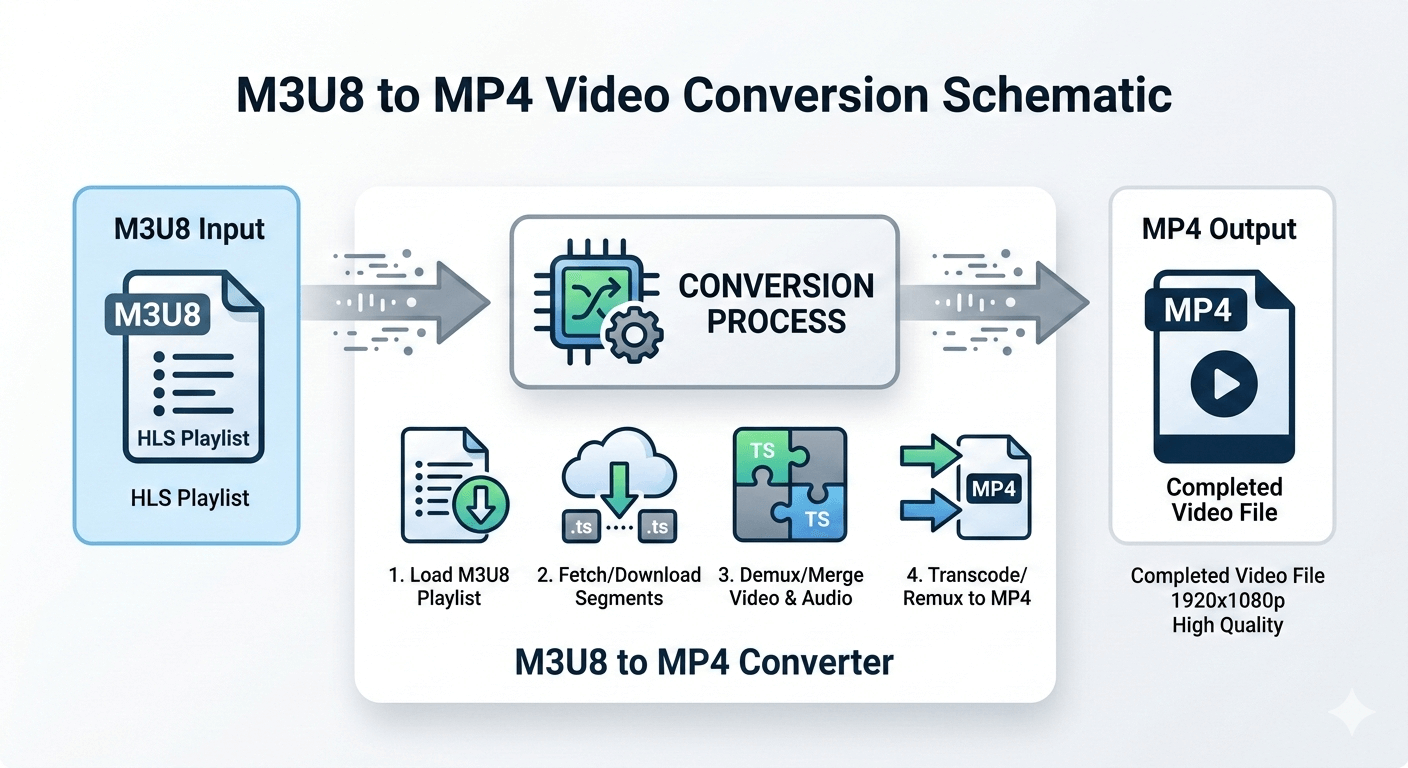
正确的合并流程必须:
- 解析M3U8播放列表,提取所有切片URL。
- 并行下载所有
.ts切片(多线程加速)。 - 如果有AES-128加密,获取密钥并解密每个切片。
- 将所有切片的原始流串联起来。
- 封装进MP4容器。
下图展示了这个完整的处理流程:
M3U8 vs MP4,什么时候应该转换?
| 对比项 | M3U8 / HLS | MP4 |
|---|---|---|
| 文件结构 | 播放列表 + 多个切片文件 | 单一文件 |
| 便携性 | 需要播放列表和所有切片 | 完全自包含 |
| 流媒体传输 | 专为自适应码率流媒体优化 | 支持渐进式下载 |
| 视频剪辑软件 | 几乎不支持 | 通用标准 |
| 离线播放 | 依赖本地切片路径 | 永远可用 |
| 文件管理 | 复杂(多个文件) | 简单(一个文件) |
当你需要 编辑、长期存档、跨设备共享或在没有网络的情况下播放 时,转换成MP4是正确的选择。
方法一:浏览器在线工具(无需安装——推荐首选)
M3U8转MP4工具 完全在浏览器内通过WebAssembly运行。没有任何视频数据上传到服务器——你的电脑负责下载切片、解密、合并,最终的MP4直接保存到本地。
第一步:打开工具,粘贴M3U8链接
访问 M3U8转MP4工具,将M3U8链接粘贴到URL输入框,点击解析。
第二步:选择清晰度(主播放列表时)
如果你的链接是主播放列表,工具会解析出所有可用的清晰度选项(如360p、720p、1080p),并显示对应的码率信息,选择你想要的清晰度。
第三步:配置下载选项(可选)
- 多线程模式:并行下载多个切片,速度大幅提升。对大多数用户推荐开启。注意:部分服务器对多线程请求有频率限制,如果出现下载失败,尝试关闭多线程。
- 线程数:根据你的网络情况调整,4-8线程通常效果最好。
第四步:开始转换并保存
点击开始转换,进度条会逐切片更新。完成后点击保存,下载MP4文件。
此工具能处理的内容:
- 标准VOD和事件型M3U8流
- AES-128加密流(自动获取并应用解密密钥)
- 带质量选择的多码率主播放列表
- 大文件(在PC Chrome/Windows上经测试可处理4GB以上)
限制:
- DRM加密流(Widevine、FairPlay、PlayReady)无法转换
- 超大文件在iOS/Safari上可能因浏览器内存限制而失败——建议在PC Chrome上处理500MB以上的文件
方法二:FFmpeg命令行(最灵活,开发者首选)
FFmpeg 是视频处理领域的事实标准,原生支持M3U8转换,包括AES-128自动解密。
基础转换(流复制模式——无损,速度快):
ffmpeg -i "https://cdn.example.com/stream.m3u8" -c copy output.mp4-c copy 参数告诉FFmpeg直接复制视频和音频流,不重新编码,保留原始画质,速度也远快于重新编码。
如果遇到音频错误(Could not write header for output file #0 或ADTS相关错误):
ffmpeg -i "https://cdn.example.com/stream.m3u8" -c copy -bsf:a aac_adtstoasc output.mp4AES-128加密的M3U8:
FFmpeg会自动处理解密。只要 #EXT-X-KEY 中的URI可以公开访问,不需要任何额外参数:
ffmpeg -i "https://cdn.example.com/encrypted-stream.m3u8" -c copy output.mp4如果密钥URL需要Cookie或Token认证:
ffmpeg -headers "Cookie: session=abc123" \
       -i "https://cdn.example.com/encrypted-stream.m3u8" \
       -c copy output.mp4
从主播放列表选择特定清晰度:
用文本编辑器或浏览器打开主播放列表,找到你想要清晰度对应的媒体播放列表URL,直接传给FFmpeg:
ffmpeg -i "https://cdn.example.com/1080p/index.m3u8" -c copy output.mp4重新编码(用于兼容性优化或压缩):
ffmpeg -i "https://cdn.example.com/stream.m3u8" \
       -c:v libx264 -crf 22 -preset fast \
       -c:a aac -b:a 128k \
       output.mp4
-crf 22 控制画质(数值越小画质越好文件越大,18接近无损,28明显压缩)。
FFmpeg比在线工具的优势:
- 完全控制编码参数
- 可以通过请求头传入Cookie或Token处理需要身份验证的流
- 适合批量处理和自动化脚本
- 没有浏览器内存限制,可处理任意大小的文件
方法三:VLC媒体播放器(图形界面,适合不喜欢命令行的用户)
VLC可以在播放M3U8流的同时,将其保存为MP4文件,不需要重新编码。
操作步骤:
- 打开VLC → 媒体 → 转换/保存(Ctrl+R)。
- 点击网络选项卡。
- 粘贴M3U8链接。
- 点击转换/保存(不要点播放)。
- 在转换对话框中:配置文件选择
视频 - H.264 + MP3(MP4)。 - 设置目标文件路径。
- 点击开始。
VLC转换的适用场景:
- 已经安装了VLC,不想配置命令行环境。
- 处理本地M3U8文件(切片在本地,相对路径)。
- macOS用户(FFmpeg安装相对麻烦时的替代选择)。
VLC转换的限制: 转换速度取决于实时播放速度——一部2小时的视频大约需要2小时才能保存完。FFmpeg和在线工具因为并行下载切片,速度通常快得多。
方法四:yt-dlp(适合需要处理带Token的复杂流)
yt-dlp 是功能强大的命令行下载工具,在FFmpeg基础上增加了完善的Cookie和请求头管理,特别适合处理需要浏览器登录状态才能访问的M3U8流。
yt-dlp "https://example.com/video-page-url" -o output.mp4直接传入M3U8链接:
yt-dlp --add-header "Referer: https://example.com" \
       "https://cdn.example.com/stream.m3u8" \
       -o output.mp4
yt-dlp会自动从主播放列表选择最佳质量。用 -f "bestvideo+bestaudio" 明确指定。
常见转换问题速查表
| 问题 | 原因 | 解决方法 |
|---|---|---|
| 转换后文件只有几KB | 只保存了索引文件,未下载切片 | 使用专用M3U8合并工具,而非普通下载器 |
| 切片下载时403错误 | 防盗链/Token过期 | 重新抓取M3U8链接,它包含时效性Token |
| 提示无法解密或密钥无效 | AES-128密钥URL需要身份验证 | 通过FFmpeg或yt-dlp传入Cookie |
| 输出文件音视频不同步 | 原始切片有时间戳不连续 | FFmpeg命令添加 -async 1 参数 |
| 浏览器标签页崩溃 | iOS/Safari内存限制 | 改用PC Chrome处理大文件 |
| 提示DRM错误,无法转换 | Widevine/FairPlay/PlayReady版权保护 | 无法转换,内容已与授权绑定 |
四种方法对比总结
| 方法 | 最适合的情况 | 是否需要安装 | 速度 |
|---|---|---|---|
| 在线工具 | 快速转换,无安装,支持AES-128 | 不需要 | 快(多线程) |
| FFmpeg | 完全控制参数、大文件、自动化 | 需要 | 非常快 |
| VLC转换 | 图形界面,本地文件 | 需要 | 仅实时速度 |
| yt-dlp | 带Cookie/Token的复杂流 | 需要 | 快 |
对于大多数需要一次性转换、不想配置开发环境的用户,M3U8转MP4在线工具 是从M3U8链接到本地MP4文件最快的路径。对于开发者、有自动化需求或流需要特殊认证的场景,FFmpeg配合yt-dlp提供了最高的灵活性。