
Mac/Win共通ガイド:Web上のM3U8動画ストリームをローカルHD MP4として保存する方法
著者紹介
👋 こんにちは、私はEZ Media Toolsのウェブマスターで、マルチメディアオンライン動画技術とブラウザベースのツール開発に焦点を当てています。
EZ Media Toolsは、オンライン動画処理を中心としたツールプラットフォームで、M3U8オンライン再生、M3U8からMP4への変換、RTMP/HLSストリームテスト、FFmpegオンライントランスコーディングなどの機能を提供しています—すべてクライアントをインストールせずにブラウザで直接使用できます。
はじめに:m3u8を前にして無力さを感じたことはありますか?
多くの人がこの経験をしたことがあると思います:ウェブページで素晴らしい動画チュートリアル、珍しいドキュメンタリー、または素晴らしい試合のリプレイを見て、ゆっくり楽しんだりインターネットにアクセスできない友達と共有するために保存したいと思ったことが。しかし、習慣的に右クリックして「動画を名前を付けて保存」を選択すると、MP4オプションがまったくないことに気づくか、XunleiやIDMのようなダウンロードソフトウェアを使用しても、数KBのサイズの.m3u8ファイルしか戻ってこず、ダブルクリックして開くと、文字化けしたテキストの塊が表示されます。
「これはいったい何なんだ?」
慌てないでください—あなたが遭遇したのは、今日の主流の動画Webサイトで最も一般的に使用されている動画形式—M3U8です。注意してください!それは動画自体ではなく、動画の「プレイリスト」です。
今日、私はクロスプラットフォーム、インストール不要、純粋なオンラインの究極のソリューションをお届けします。魔法のツール—M3U8 to MP4 Converter—を中心に、これらの断片化されたストリーミングメディア動画をローカルのHD MP4ファイルにシームレスに結合する方法をステップバイステップでご案内します。
この記事は2000語以上、初心者向けのチュートリアルです。読む前にブックマークすることをお勧めします!
なぜM3U8はこんなに扱いにくいのか?
実際に手を動かす前に、なぜM3U8を直接ダウンロードできないのかを2分間理解しなければなりません。
1. M3U8 = 動画の「メニュー」
中華料理のフルコースを準備していると想像してみてください。M3U8ファイルは料理自体ではなく、メニューです。その中には以下が記録されています:
- 前菜がどこにあるか(
segment001.ts) - メインディッシュがどこにあるか(
segment002.ts) - スープがどこにあるか(
segment003.ts) - ......
ブラウザが再生するとき、彼らはメニュー(M3U8)を見て、ウェイター(ネットワーク)に料理(.ts動画セグメント)を提供させます。セグメントが小さいため、動画全体のダウンロードを待たずに「即時再生」を感じます。
2. なぜ普通のダウンローダーは失敗するのか?
Xunlei、IDMなどは強力ですが、かなり「愚か」です。M3U8を見ると、単なるテキストファイルだと思い、ダウンロードして終わりです。彼らはこの「メニュー」を読み、何百ものまたは何千もの.tsフラグメントをすべて取得してから結合する必要があることを知りません。
3. 私たちの目標
私たちがする必要があるのは、「スーパーシェフ」を見つけ、彼らにメニュー(M3U8リンク)を与え、すべての料理(TSセグメント)を自動的に買い戻し、調理し(結合とトランスコード)、最終的に完全な料理(MP4)を提供してもらうことです。
そしてM3U8 to MP4 Converterは、まさにこの無料のスーパーシェフです。
ツールの核心的な利点:なぜこれを選ぶのか?
市場には多くの変換ツールがあります—なぜ私がこれをのみ推奨するのですか?
| 比較次元 | m3u8 to mp4 オンラインツール | ブラウザプラグイン | デスクトップソフトウェア(Xunleiなど) | コマンドライン(FFmpeg) |
|---|---|---|---|---|
| プラットフォーム | Mac/Win/Linux共通 | ブラウザに依存 | インストールが必要、バージョン制限 | すべてのプラットフォーム、ただしハードルが高い |
| インストール | インストール不要 | 必要 | 必要 | 環境設定が必要 |
| コスト | 完全無料 | 有料/広告あり | しばしば有料/透かしあり | 無料 |
| 操作難易度 | ★☆☆☆☆(非常に簡単) | ★★☆☆☆ | ★★★☆☆ | ★★★★★(地獄レベル) |
| 品質 | オリジナル/1080P対応 | 運次第 | しばしば品質を圧縮 | オリジナル |
| セキュリティ | 高い(純粋なブラウザ処理、記録をアップロードしない) | リスクが高い(Webページデータを読み取る必要あり) | 中(バンドルあり) | 高い |
| 変換速度 | マルチスレッド対応 | シングルスレッド | スレッド数1-2 | シングルスレッド |
結論: コードをいじりたくない、マルウェアを入れたくない、たくさんの怪しいソフトウェアをインストールしたくない場合は、m3u8 to mp4 オンラインツールがあなたの唯一の真の救世主です。
実践ハンズオン!変換完了までのステップバイステップガイド
次はこの記事の核心です!ブラウザを開いて、操作を開始しましょう。
ステージ1:最も重要なステップ—M3U8リンクの取得
多くのチュートリアルは、リンクの見つけ方を明確に説明しないため、このステップで失敗します。心配しないでください、幼稚園レベルに分解します。
シナリオ1:Chrome/Edgeブラウザを使用
これが最も一般的なシナリオです。
動画Webページを開きますが、まだ再生しないでください。
キーボードの
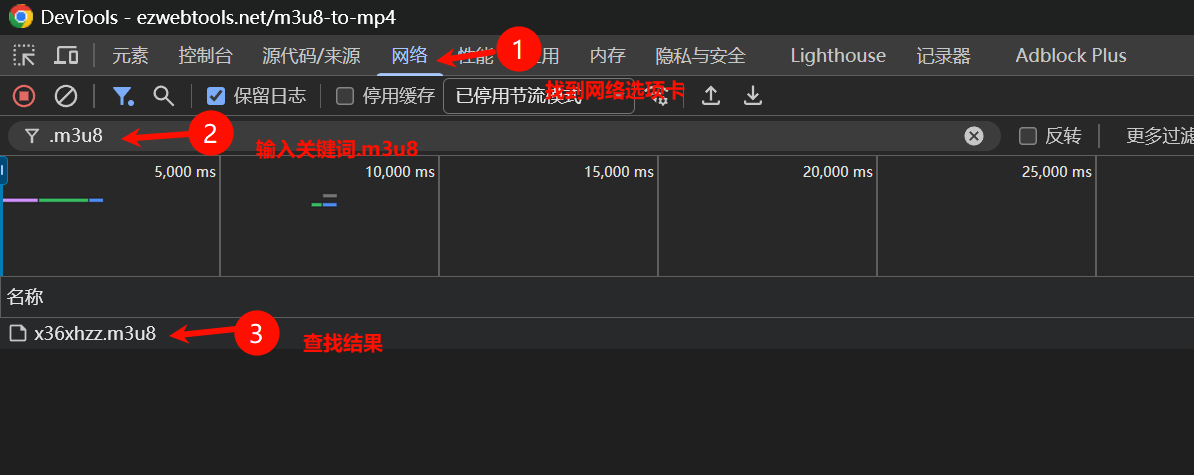
F12キーを押すか、右クリック→「検証」で「開発者ツール」を開きます。ポップアップするパネルで、上部のNetwork(ネットワーク)タブをクリックします。
下のFilter(フィルター)ボックスに
m3u8と入力します。Webページを更新します(F5を押します)。この時点で、リストに1つ以上のファイルが表示されます。
どう選ぶ?
master.m3u8またはplaylist.m3u8が見えますか?まずメモしてください。index_1080.m3u8またはindex_720.m3u8が見えますか?これを選んでください!数字が大きいほど品質が良いです!- 長い文字化けしたテキスト+
.m3u8が見えますか?コピーしてください!
そのファイルを右クリック→コピー→リンクアドレスをコピー。
⚠️ 重要な注意: パラメータトークンやキーを含むリンクは通常、時間制限があり、通常10-30分間のみ有効です。リンクを取得したらすぐに変換してください、ためらわないで!
シナリオ2:Safariブラウザを使用(Macユーザー)
Macユーザーは少し面倒ですが、まず開発メニューを有効にする必要があります。
- Safariの環境設定→詳細→「メニューバーに'開発'メニューを表示」にチェックを入れます。
- 動画Webページを開き、上部メニューバーの開発をクリック→Webインスペクタを表示(ショートカット
Option + Command + I)。 - Networkタブをクリックします。
- Webページを更新し、検索ボックスに
m3u8と入力します。 - 見つかったm3u8ファイルをクリックし、右側の詳細でURLを見つけてコピーします。
ステージ2:魔法のツールを呼び出す—変換開始
今、あなたは手元にこのようなリンクを持っています:
https://cdn.example.com/video/720p/index.m3u8?token=xyz123
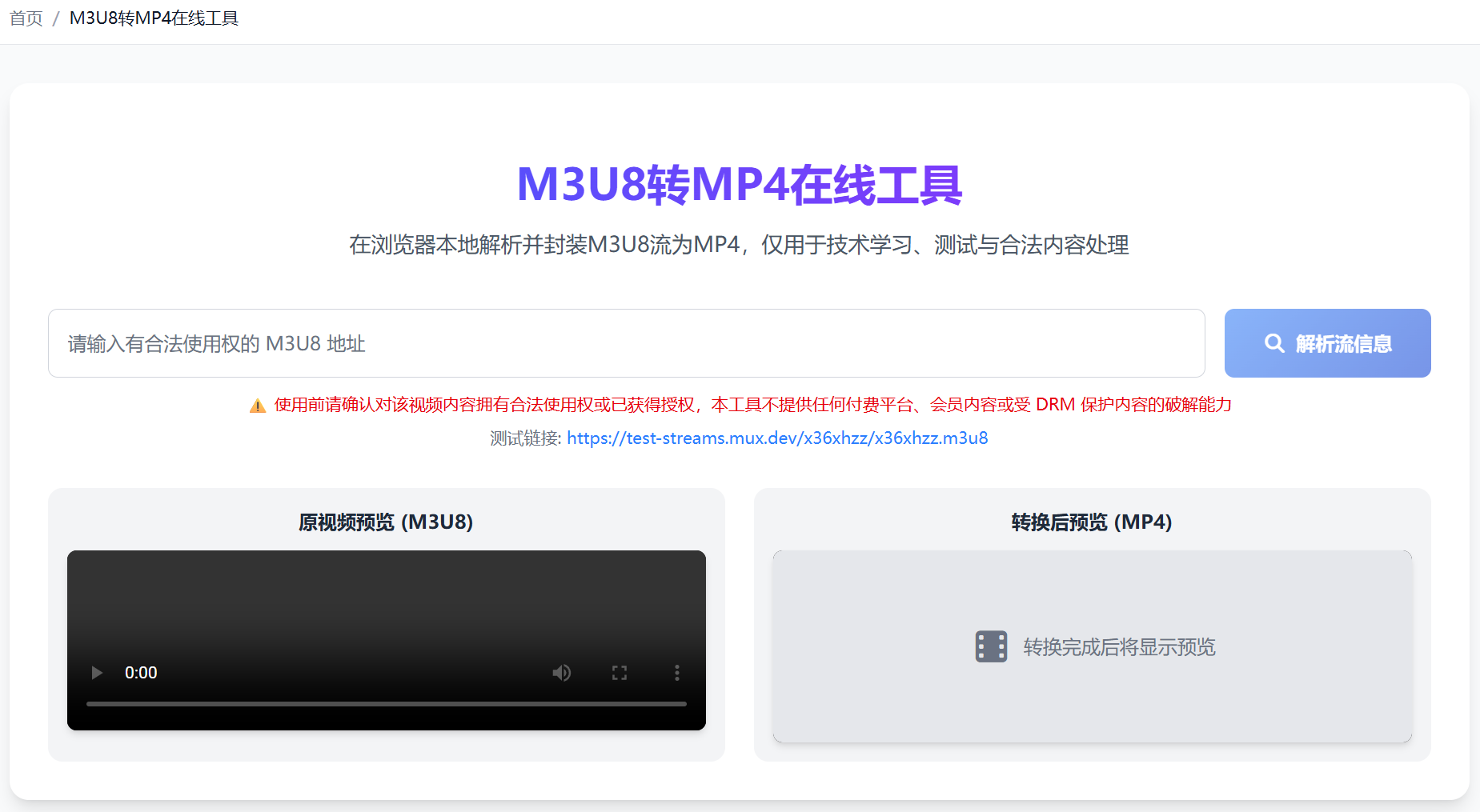
新しいタブを開き、アクセス:👉 https://ezwebtools.net/m3u8-to-mp4
中央の大きな入力ボックスが見えますか?今コピーしたリンクをそこに貼り付けてください。
右側のParse Stream Infoボタンをクリックします。
ステージ3:辛抱強く待つ—奇跡を目撃する
ボタンをクリックした後、Webページはすべての動画品質オプションを表示します。高品質を選択することをお勧めします。注意してください!すべてのm3u8リンクが複数の品質レベルをサポートしているわけではありません。
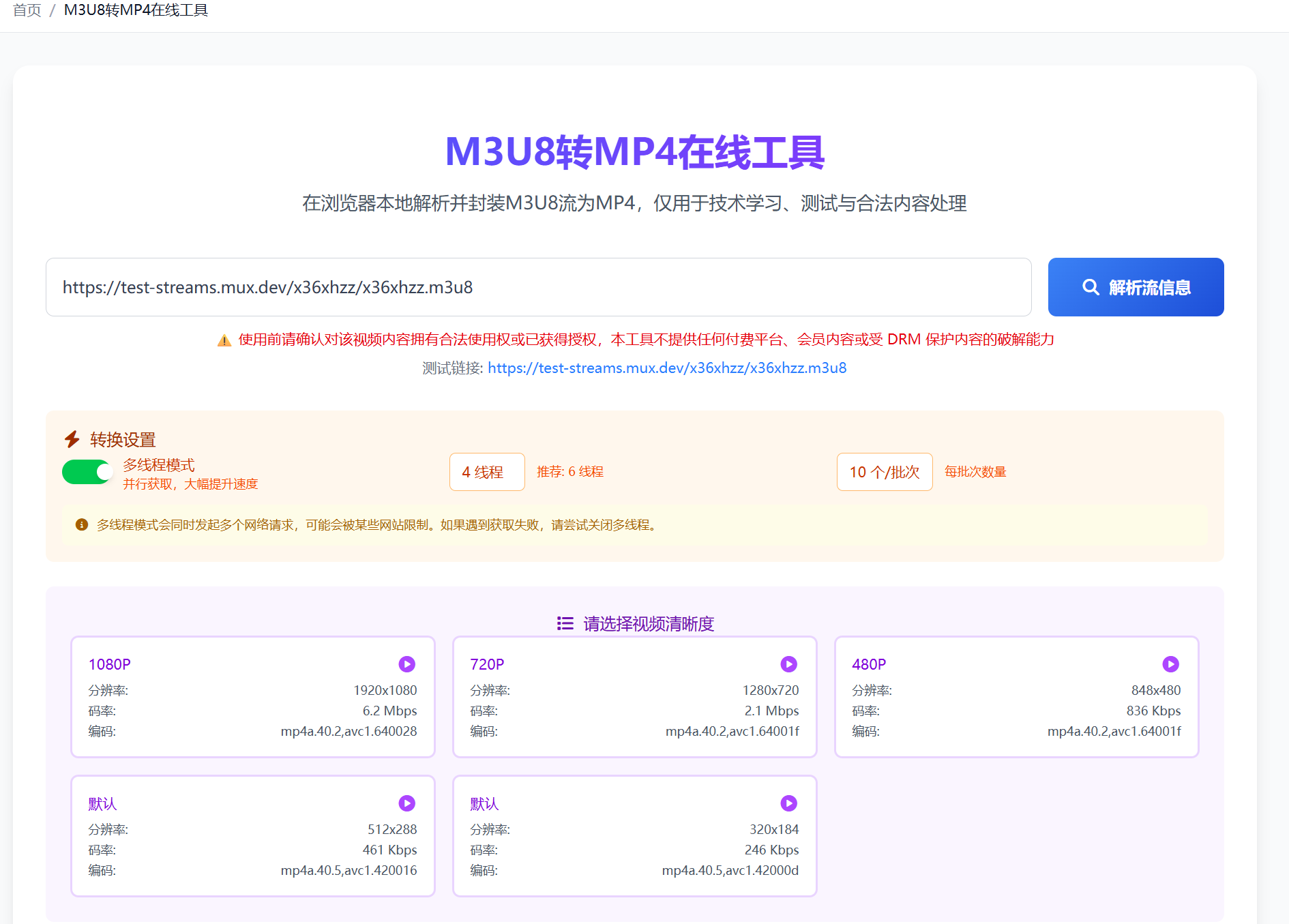
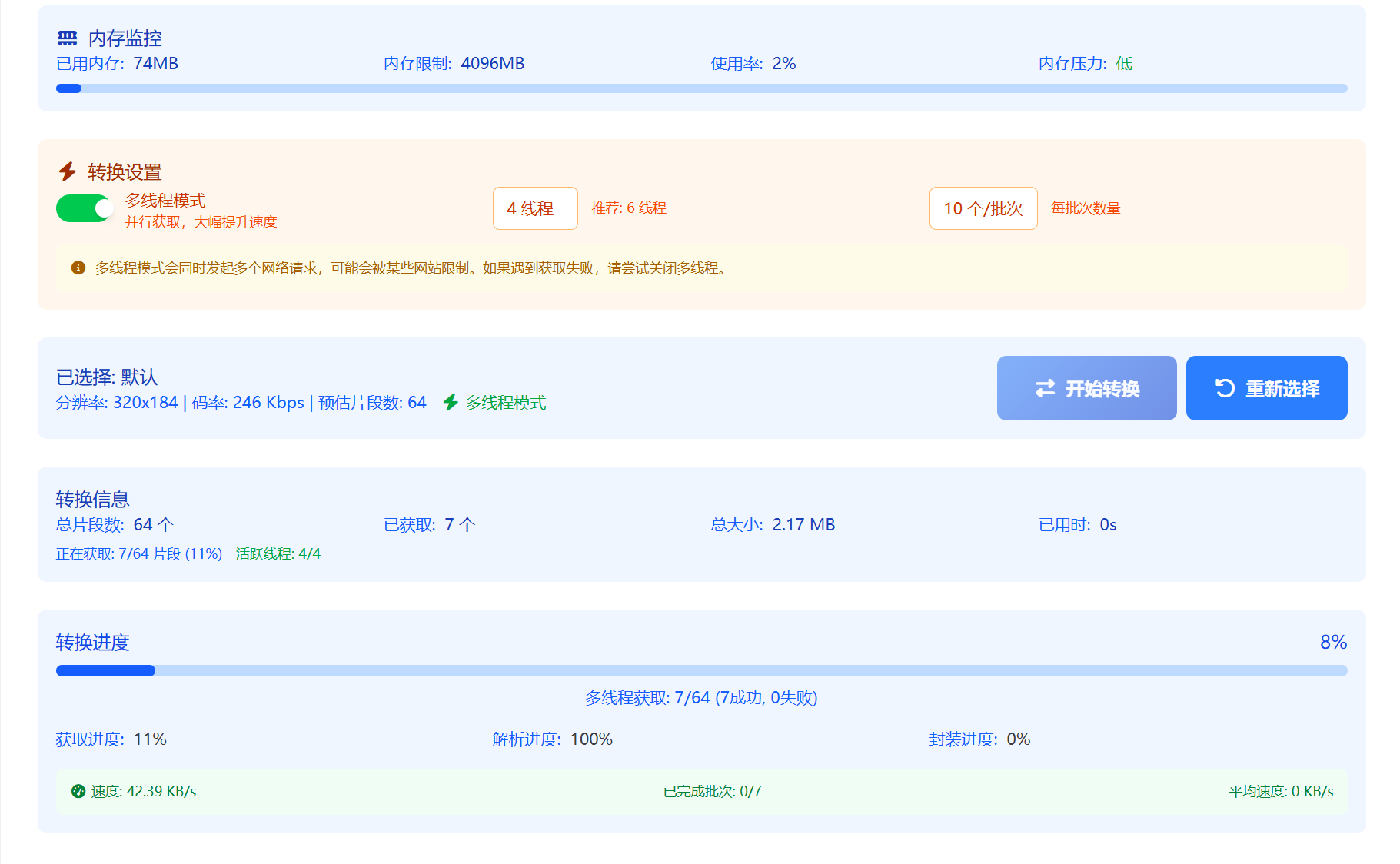
品質を選択した後、Start Conversionをクリックします。バックグラウンドでは何が起こっていますか?
- ブラウザがあなたのリンクにアクセスしています。
- 何百もの小さな
.tsセグメントがブラウザのローカルキャッシュにダウンロードされています。 - これらのフラグメントがロスレスで大きな
.mp4に結合されています。
どれくらい時間がかかりますか?
- 数分の短い動画の場合、10-30秒で大丈夫です。
- 1時間の1080Pコースの場合、3-5分かかる場合があります。速度はネットワーク環境に依存します。
- ページを開いたままにしてください!
ステージ4:変換結果を保存
プログレスバーが完了すると、ページに緑色のSaveボタンが表示されます!
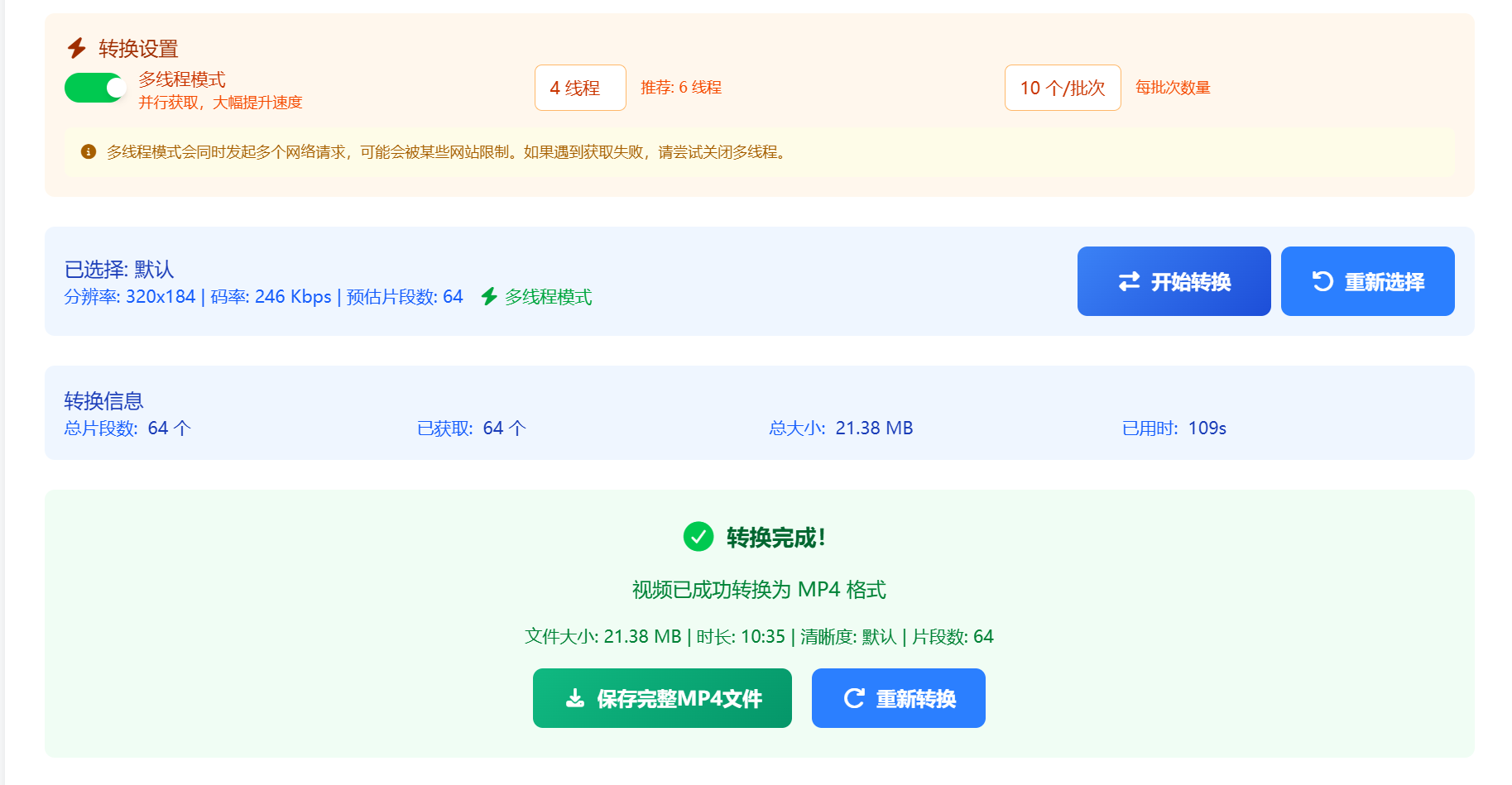
クリックしてください! ブラウザはあなたが夢見ていたHD MP4ファイルを保存します!
高度なヒントとよくある問題(FAQ)
Q1: 処理が遅いですが、スピードアップするにはどうすればいいですか?
A: マルチプロセスモードを有効にすると、並列取得により速度を大幅に向上させることができます。注意:マルチスレッドモードは複数のネットワークリクエストを同時に開始し、一部のWebサイトによって制限される場合があります。取得エラーが発生した場合は、マルチスレッドを無効にしてみてください。
Q2: 「Error: Failed to fetch」が表示されるか変換が失敗しました?
A: 90%の場合、リンクの有効期限切れです。M3U8リンクのトークンには時間制限があります—リンクを取得したらすぐに使用してください!それでも動作しない場合は、ブラウザのプライベートモードで動画を開いてリンクを取得し、プラグインの影響を除外してみてください。
Q3: 4K品質を処理できますか?
A: はい!元のWebサイトが4K m3u8セグメントを提供している限り、元の品質で変換できます。ただし、ファイルサイズが非常に大きくなるため、十分なディスク容量を確保してください。
Q4: このWebサイトは安全ですか?プライバシー漏洩のリスクはありますか?
A: 非常に安全です。これは「オンライン処理ツール」であり、すべてのダウンロードと変換はそのサーバーで完了します。あなたのコンピューターは最終的なMP4ファイルのみを受け取ります。何かをインストールしたり、アカウントにログインしたりする必要はありません。
Q5: なぜ一部のM3U8アドレスは変換できないのですか?
A: 一部のM3U8ストリームにはアクセス制御、暗号化、またはDRM保護メカニズムが含まれている場合があります。これらのリソースは通常、著作権保護の目的で使用され、ツールで処理することはできません。
他のソリューションと比較して、なぜ私はまだこれを推奨するのか?
私が盲目的に宣伝しているわけではないことを証明するために、他のソリューションの苦痛ポイントを素早く比較してみましょう。
1. CAT(Capture And Convert)プラグイン
以前は非常に人気がありましたが、今はあまり機能しません。しばしば「クロスオリジンエラー」を表示し、設定が複雑で、初心者は完全に混乱します。
2. Xunlei
XunleiのM3U8サポートは今ではかなり謎です。時々ダウンロードできることもありますが、時々数KBのファイルをダウンロードすることもあります。さらに、Xunleiは速度を制限します—メンバーシップを購入しないと、1Gの動画に半日かかります。
3. FFmpegコマンドライン(ギーク専用)
あなたがプログラマーなら、このコマンドを使用します: ffmpeg -i "your-link.m3u8" -c copy -bsf:a aac_adtstoasc output.mp4 これは確かに最強で最速で、品質を失いません。しかし! 環境変数を設定する方法、黒いターミナルウィンドウの使用方法、さまざまなエラーの処理方法を知っている必要があります。動画をダウンロードするために環境を1時間いじる価値がありますか?
まとめと著作権に関する注意
さて、チュートリアルはここで終了します。振り返ってみましょう:
- 原理: m3u8はプレイリスト、tsはフラグメント、そして私たちはフラグメントを結合する必要があります。
- リンクを見つける: F12 → Network → m3u8を検索 → リンクをコピー(パラメータ付き!)。
- 変換: ezwebtoolsを開く → 貼り付け → 変換 → MP4を保存。
このワークフローをマスターすれば、MacかWindowsか、ChromeかEdgeかに関係なく、インターネット上のストリーミングメディア動画の95%を「持ち帰る」ことができます。
⚠️ 最後の最後の注意:著作権について
技術は中立的ですが、技術を使用する人々には立場があります。 この方法を個人学習、オフライン視聴、データバックアップに使用してください。ダウンロードした動画を二次編集して公開したり、利益のために販売したりすることを厳禁します。クリエイターの労働成果を尊重することでのみ、より高品質なコンテンツが生き残り繁栄できます。