
Mac/Win 通用指南:如何將網頁 M3U8 影片串流儲存為本機高清 MP4
作者簡介
👋Hi,我是 EZ 線上工具網的站長,專注於多媒體線上影片技術與瀏覽器端工具開發。
EZ 線上工具網 是一個以 線上影片處理 為核心的工具平台,提供包括 M3U8 線上播放、M3U8 轉 MP4、RTMP / HLS 串流測試、FFmpeg 線上轉碼 等功能,全部可直接在瀏覽器中使用,無需安裝用戶端。
引言:你是否也曾對著m3u8望洋興嘆?
相信很多人都有過這樣的經歷:在網頁上看到一個非常精彩的影片教學、一部難得的紀錄片,或者是一場精彩絕倫的比賽回放,想要儲存下來慢慢品味,或者分享給沒有網路的朋友。可是,當你習慣性地右鍵點擊「影片另存為」時,卻發現根本沒有MP4選項;或者你使用了迅雷、IDM等下載軟體,結果只下載回來一個幾KB大小的 .m3u8 檔案,雙擊開啟卻是一堆亂碼。
「這到底是什麼鬼東西?」
別慌,你遇到的正是目前主流影片網站最常用的影片格式——M3U8,請注意!它不是影片本身,而是影片的「播放清單」。
今天,我就給大家帶來一篇跨平台、免安裝、純線上的終極解決方案。我們將圍繞一個神器——m3u8轉mp4線上工具,手把手教你如何把這些碎片化的串流媒體影片,無縫合併成一個高清的本機MP4檔案。
全文超過2000字,保姆級教學,建議先收藏再看!
為什麼M3U8這麼難搞?
在動手之前,我們必須花兩分鐘搞懂,為什麼我們不能直接下載M3U8。
1. M3U8 = 影片的「選單」
想像一下,你要做一桌滿漢全席,M3U8檔案不是那桌菜,而是選單。它裡面記錄著:
- 涼菜在哪(
segment001.ts) - 熱菜在哪(
segment002.ts) - 湯在哪(
segment003.ts) - ......
瀏覽器播放時,是一邊看選單(M3U8),一邊讓服務生(網路)把菜(.ts影片分片)端上來。因為分片很小,所以你感覺是「秒開」,不用等整個影片下載完。
2. 為什麼一般下載器失效?
迅雷、IDM雖然強大,但它們很「笨」。看到M3U8,它們以為這就是個文字檔案,下載下來就完事了。它們不知道要去讀取這個「選單」,然後把後面成百上千個 .ts 碎片全部抓回來,再拼接在一起。
3. 我們的目標
我們要做的,就是找一個「超級廚師」,把選單(M3U8連結)給它,它自動去把所有菜(TS分片)買回來,做好(合併轉碼),最後端給你一盤完整的菜(MP4)。
而 m3u8轉mp4線上工具,就是這位不要錢的超級廚師。
工具核心優勢:為什麼選它?
市面上的轉換工具很多,為什麼我只推薦這一個?
| 對比維度 | m3u8轉mp4線上工具 | 瀏覽器外掛程式 | 桌面軟體(如某嗨) | 命令列(FFmpeg) |
|---|---|---|---|---|
| 平台 | Mac/Win/Linux通吃 | 依賴瀏覽器 | 需安裝,版本限制 | 全平台,但門檻高 |
| 安裝 | 無需安裝 | 需要 | 需要 | 需要設定環境 |
| 費用 | 完全免費 | 部分收費/有廣告 | 往往收費/有浮水印 | 免費 |
| 操作難度 | ★☆☆☆☆ (極簡) | ★★☆☆☆ | ★★★☆☆ | ★★★★★ (地獄級) |
| 清晰度 | 支援原畫/1080P | 看運氣 | 往往壓縮畫質 | 原畫 |
| 安全性 | 高 (純瀏覽器處理,不上傳記錄) | 風險高 (需讀網頁資料) | 中 (可能有捆綁) | 高 |
| 轉換速度 | 支援多執行緒 | 單執行緒 | 執行緒數1-2個 | 單執行緒 |
結論: 如果你不想折騰程式碼,不想中毒,不想裝一堆流氓軟體,m3u8轉mp4線上工具 就是你的唯一真神。
實戰演練!手把手教你如何完成轉換
接下來是本文的核心!請開啟你的瀏覽器,我們開始操作。
階段一:最關鍵的一步——抓取M3U8連結
很多教學死在這一步,因為他們沒說清楚怎麼找連結。別怕,我把它拆解成幼兒園水平。
場景1:使用 Chrome / Edge 瀏覽器
這是最常見的場景。
開啟影片網頁,但先不要播放。
按下鍵盤上的
F12鍵或者右鍵->檢查,開啟「開發者工具」。在彈出的面板中,點擊頂部的 Network(網路)索引標籤。
在下方的 Filter(篩選)框中,輸入:
m3u8重新整理一下網頁(按F5)。這時你會看到清單裡出現了一個或多個檔案。
怎麼選?
- 看到
master.m3u8或playlist.m3u8?先記下來。 - 看到
index_1080.m3u8或index_720.m3u8?選這個!數字越大畫質越好! - 看到一串很長的亂碼+
.m3u8?複製它!
- 看到
在那個檔案上右鍵 -> Copy -> Copy link address(複製連結位址)。
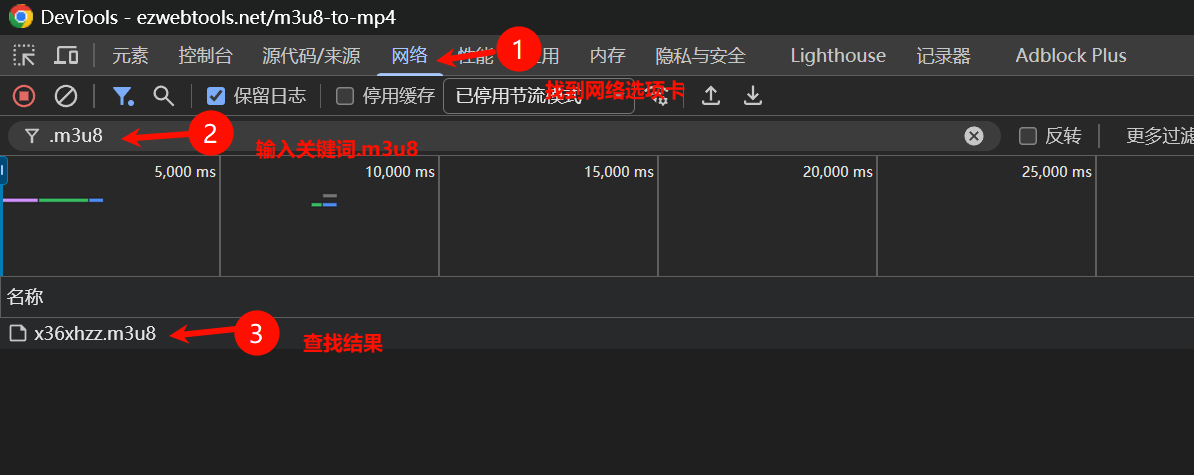
⚠️ 重點注意: 連結中帶參數token或key通常有時效性,一般只有10-30分鐘有效。抓到連結立刻去轉換,別猶豫!
場景2:使用 Safari 瀏覽器 (Mac使用者)
Mac使用者稍微麻煩一點點,需要先開啟開發選單。
- 開啟 Safari 設定 -> 進階 -> 勾選 「在選單列中顯示『開發』選單」。
- 開啟影片網頁,點擊頂部選單列的 開發 -> 顯示Web檢查器 (快速鍵
Option + Command + I)。 - 點擊 Network 索引標籤。
- 重新整理網頁,在搜尋框填
m3u8。 - 點擊找到的m3u8檔案,在右側詳情裡找到 URL,複製它。
階段二:呼叫神器——開始轉換
現在你手裡已經有了一串類似這樣的連結:
https://cdn.example.com/video/720p/index.m3u8?token=xyz123
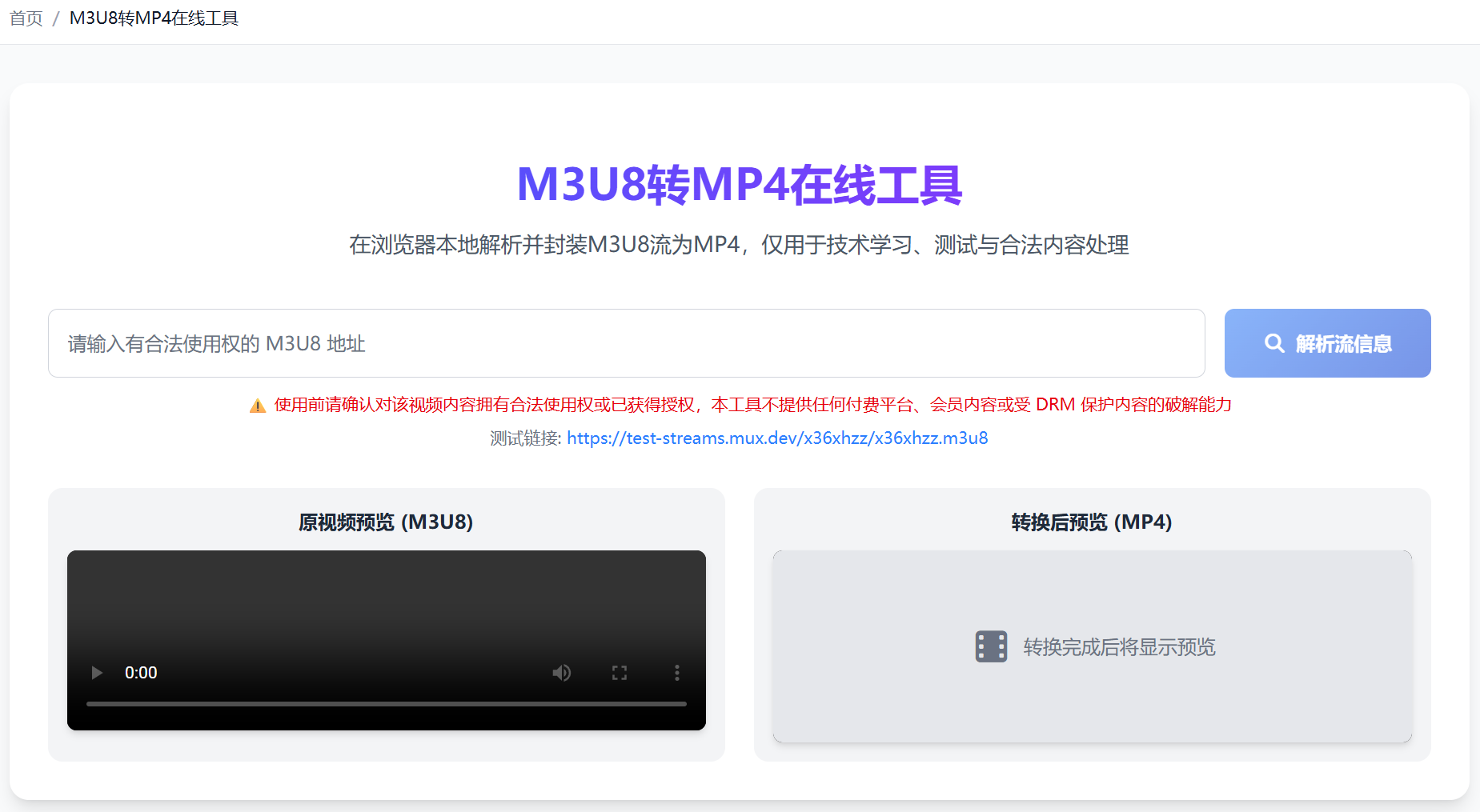
新開一個索引標籤,存取:👉 https://ezwebtools.net/zh-TW/m3u8-to-mp4
看到中間那個大大的輸入框了嗎?把你剛才複製的連結貼上進去。
點擊右邊的 解析串流資訊 按鈕。
階段三:耐心等待——見證奇蹟
點擊按鈕後,網頁會把所有的影片清晰度展示出來供你選擇,推薦優選高畫質,請注意!不是所有的m3u8連結都支援多清晰度。
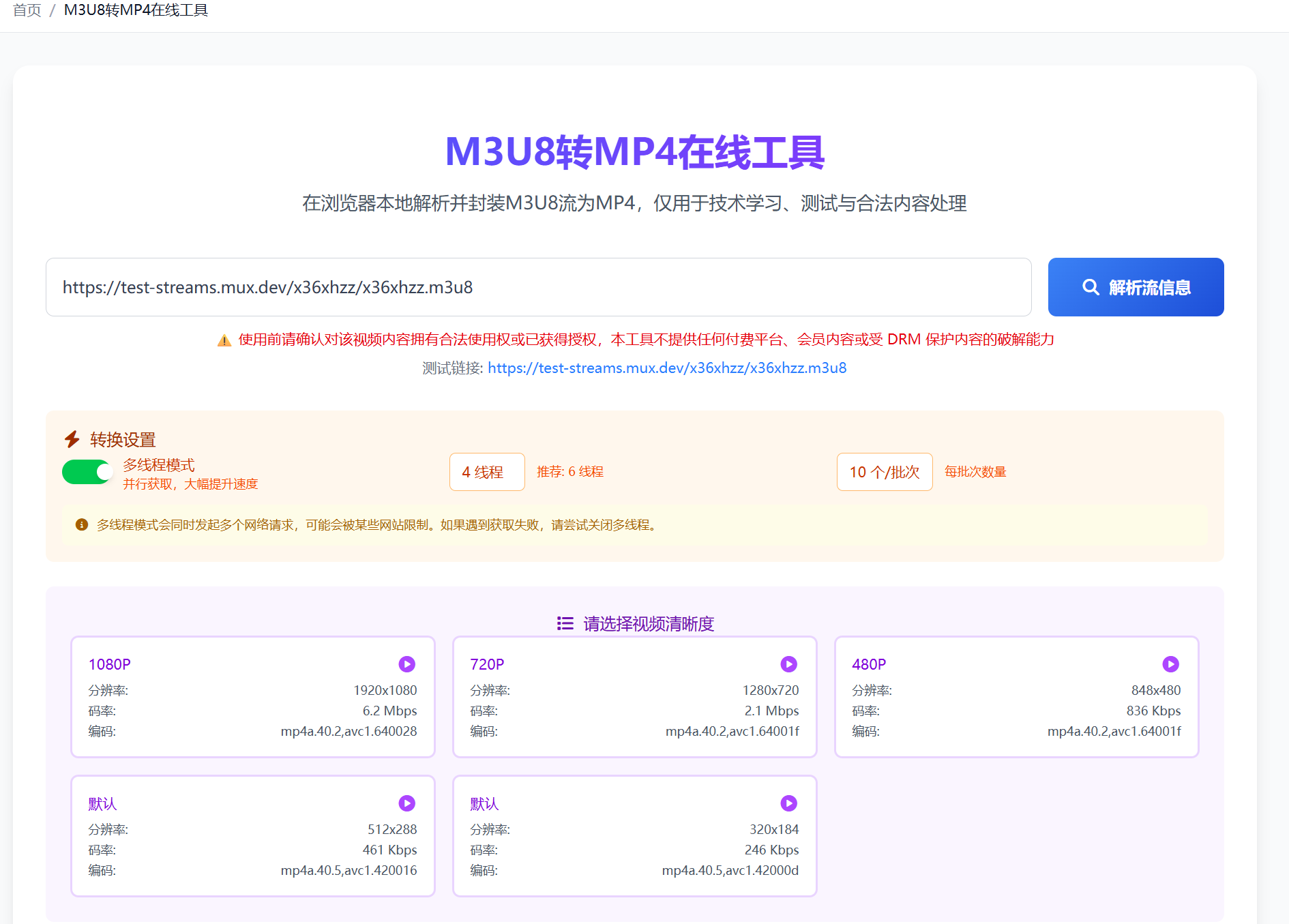
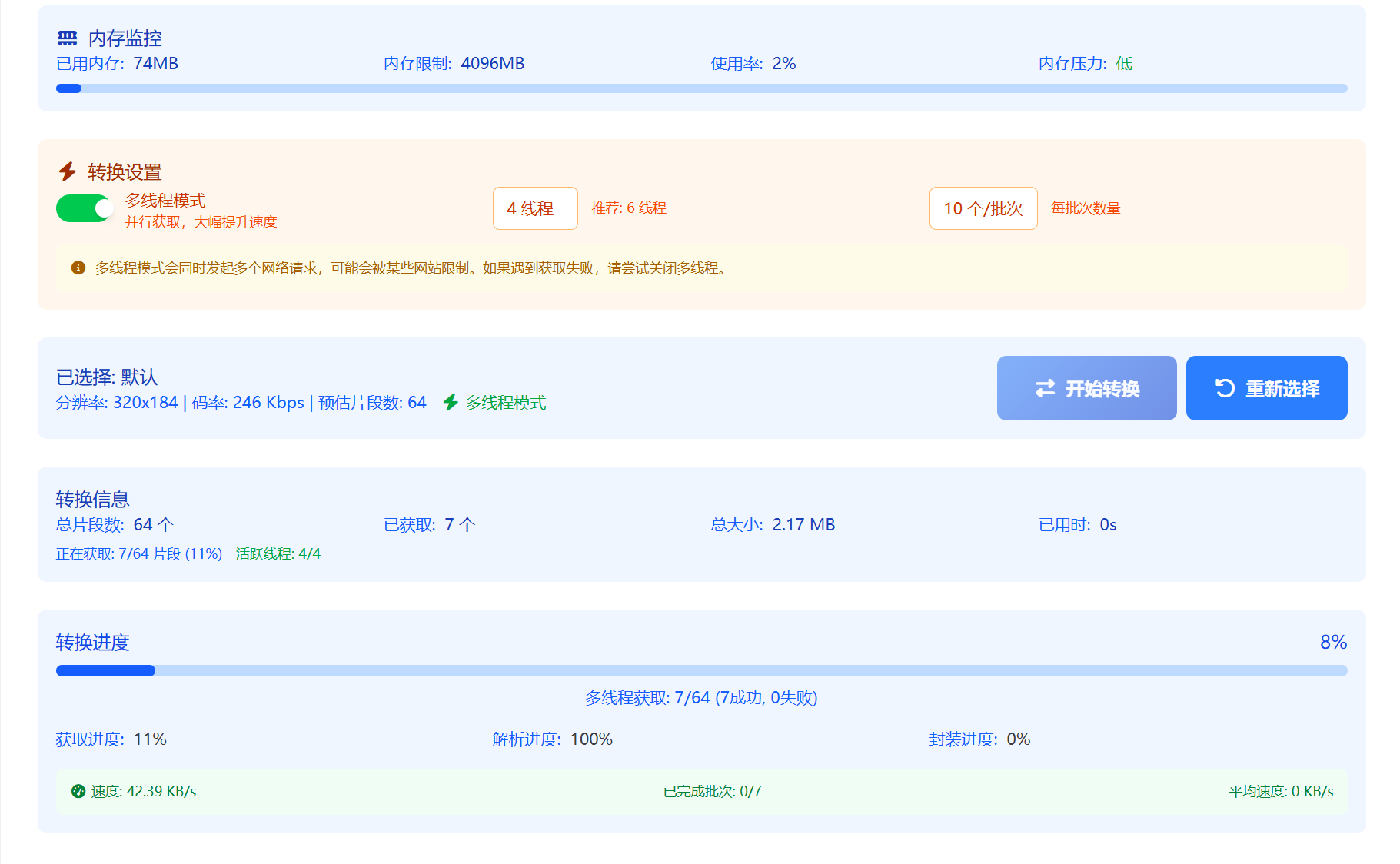
選擇好清晰度,點擊開始轉換,這時候背景在做什麼?
- 瀏覽器正在存取你的連結。
- 把幾百個小的
.ts碎片下載到瀏覽器本機快取。 - 將這些碎片無損地拼接成一個大的
.mp4。
需要多久?
- 如果是幾分鐘的短影片,10-30秒就好。
- 如果是1小時的1080P課程,可能需要 3-5分鐘,速度取決於你的網路環境。
- 請保持頁面不要關閉!
階段四:儲存轉換結果
當進度條走完,頁面會出現一個綠色的 儲存 按鈕!
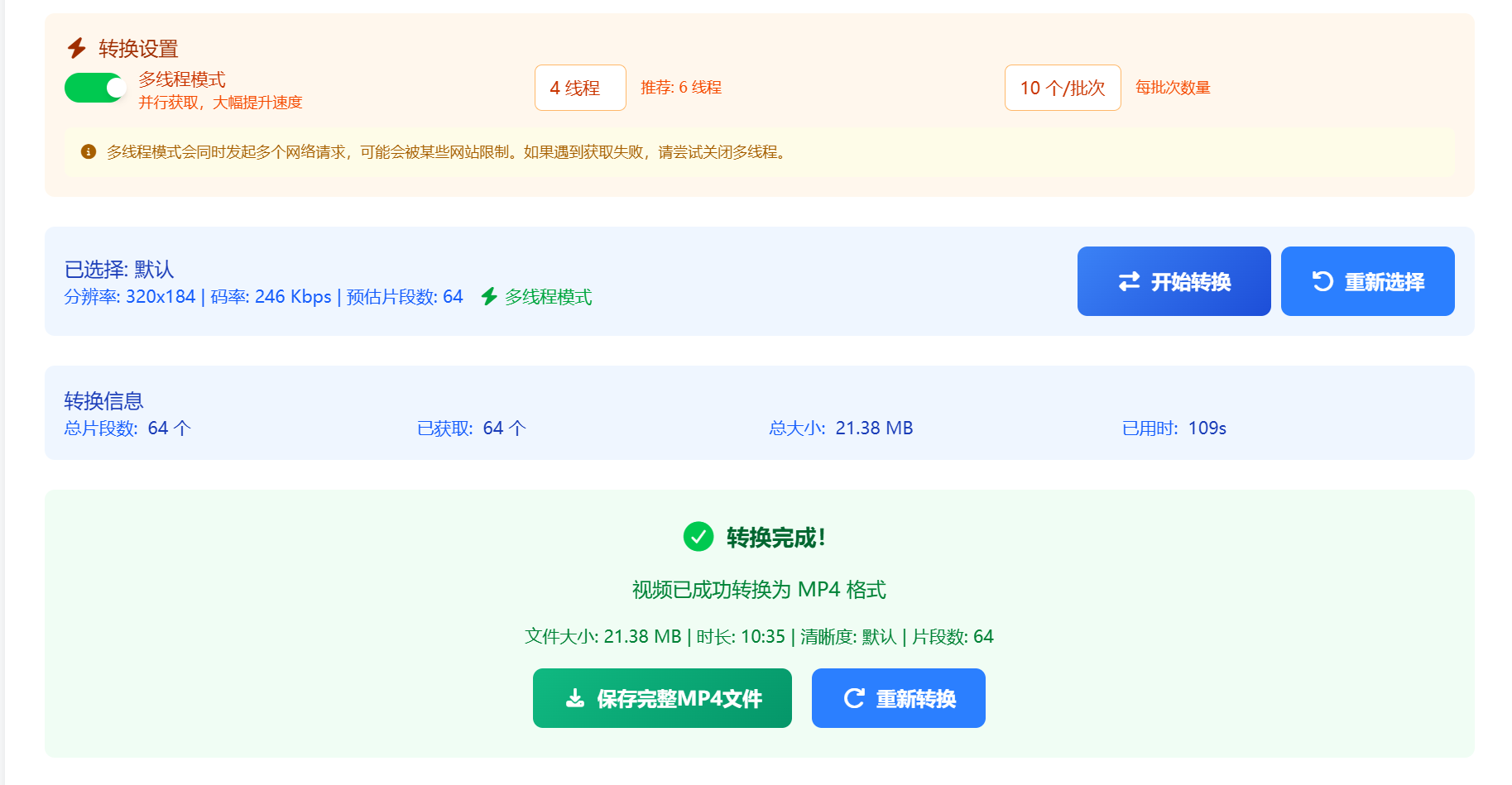
點擊它! 瀏覽器就會儲存你夢寐以求的高清MP4檔案了!
進階技巧與常見問題(FAQ)
Q1:處理速度慢,如何加快處理速度?
A: 可以啟用多執行緒模式並行取得,可大幅提升速度,需要注意的是:多執行緒模式會同時發起多個網路請求,可能會被某些網站限制。如果遇到取得失敗,請嘗試關閉多執行緒。
Q2:提示 "Error: Failed to fetch" 或者轉換失敗?
A: 90%的原因是連結過期。M3U8連結裡的Token是有時效的,剛抓到趕緊用!如果還是不行,嘗試在無痕模式下開啟影片抓連結,排除外掛程式干擾。
Q3:能處理4K畫質嗎?
A: 能!只要來源網站提供了4K的m3u8分片,就能原畫轉換。但檔案體積會非常大,請確保硬碟空間充足。
Q4:這個網站安全嗎?有洩露隱私的風險嗎?
A: 非常安全。它是一個「線上處理工具」,所有的下載和轉換都在它的伺服器上完成,你的電腦只是接收最後的成品MP4。它不需要你安裝任何東西,也不需要你登入帳號。
Q5:為什麼某些 M3U8 位址無法轉換?
A: 部分 M3U8 串流可能存在存取控制、加密或 DRM 保護機制,這類資源通常用於版權保護目的,工具無法處理。
對比其他方案,為什麼我還是推薦它?
為了證明我不是在瞎吹,我們快速對比下其他方案的痛點。
1. CAT(Capture And Convert)外掛程式
以前很火,現在已經不好用了。經常提示「跨域錯誤」,而且設定複雜,新手一臉懵逼。
2. 迅雷
迅雷現在對M3U8的支援很玄學。有時候能下,有時候下下來是個幾KB的檔案。而且迅雷會限速,你不開會員,1G的影片下半天。
3. FFmpeg 命令列(極客專用)
如果你是程式設計師,你會用這個命令: ffmpeg -i "你的連結.m3u8" -c copy -bsf:a aac_adtstoasc output.mp4 這確實是最強的,速度最快,不損失畫質。但是! 你要會設定環境變數,你要會用黑框框,你要處理各種報錯。為了下個影片折騰一小時環境,值嗎?
總結與版權聲明
好了,教學到此結束。我們來複盤一下:
- 原理: m3u8 是清單,ts 是碎片,我們要把碎片黏起來。
- 找連結:F12 -> Network -> 搜 m3u8 -> 複製連結(帶參數!)。
- 轉換:開啟 ezwebtools -> 貼上 -> 轉換 -> 儲存 MP4。
掌握了這套流程,無論是 Mac 還是 Windows,無論是 Chrome 還是 Edge,全網 95% 的串流媒體影片都能被你「打包帶走」。
⚠️ 最後的最後:關於版權 技術是中立的,但使用技術的人有立場。 請將此方法用於個人學習、離線觀看、資料備份。嚴禁將下載的影片用於二次剪輯發布、倒賣牟利。尊重創作者的勞動成果,才能讓更多優質內容得以生存。