
零基础教程:如何用网页播放器轻松观看FLV/RTMP直播(附截图技巧)
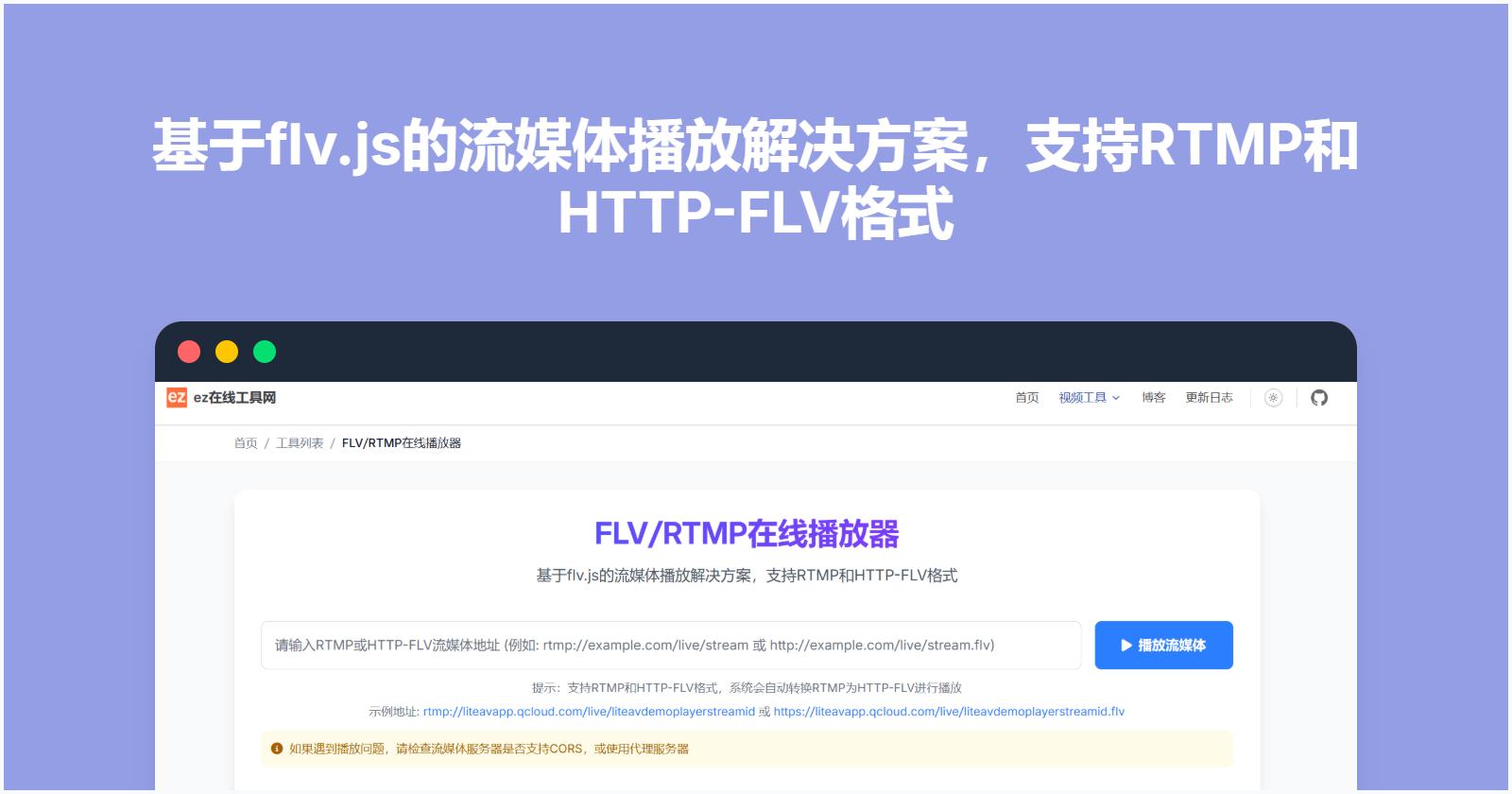
本文为零基础用户提供了一份详尽的指南,教你如何通过简单的网页播放器观看FLV和RTMP格式的网络直播。内容涵盖直播流原理、播放器选择、一步步操作教程,并独家分享了无需专业软件的网页直播截图技巧。轻松解决直播观看难题!
前言:为什么你需要这个教程?
在当今这个直播无处不在的时代,经常会遇到一些特殊的直播链接。它们不是我们熟悉的抖音、B站或虎牙链接,而是一串以 rtmp:// 或 .flv 结尾的地址。对于不熟悉技术的朋友来说,这些链接就像一扇没有钥匙的门,让人无从下手。
你是否曾遇到过以下情况?
朋友分享了一个监控摄像头的RTMP直播地址,你却不知道如何打开。 想观看某个小众活动的FLV直播,但浏览器直接点击链接毫无反应。
需要为线上会议或课程留存证据,却苦于无法在直播页面上快速截图。别担心,这篇文章就是为你准备的!将从零开始,抛开复杂的专业术语,用最通俗的语言和详尽的步骤,让你轻松掌握用网页播放器观看FLV/RTMP直播的核心方法,并成为一个截图小能手。
基础知识——快速了解FLV与RTMP直播
在开始动手之前,花几分钟了解一下这两个“熟悉的陌生人”。了解它们是什么,能帮助你更好地理解后续的操作逻辑。
1. 什么是FLV直播?
FLV是一种视频文件格式。所谓的“FLV直播”,并不是指一个完整的FLV文件,而是服务器持续不断地生成一个个小小的FLV视频片段,像流水一样推送给播放器。播放器则边下载边播放,从而实现“直播”效果。它的链接通常以 .flv 结尾。FLV格式兼容性好,是早期直播领域非常流行的格式。
2. 什么是RTMP直播?
RTMP是一个专业的、低延迟的直播传输协议。它就像在播放器和服务器之间建立了一条“专用数据线”,数据在这条线上稳定、快速地流动。RTMP是直播领域的“老大哥”,尤其是在游戏直播、广电级直播等对实时性要求极高的场景中应用广泛。它的链接总是以 rtmp:// 或 rtmps:// 开头。
3. 为什么浏览器不能直接播放?
常用的Chrome、Firefox等现代浏览器,为了追求更高的效率和安全性,已经取消了对Flash插件的支持(Flash已于2020年退役),而RTMP协议和FLV流在过去严重依赖Flash。因此,当你拿到一个RTMP地址时,直接粘贴到浏览器地址栏是肯定无法播放的。
解决方案就是:使用一个支持这些格式的“万能”网页播放器。
核心工具——选择你的“万能”网页播放器
你需要一个能够理解RTMP和FLV语言的播放器。这里推荐几款优秀且免费的网页播放器,它们都是基于现代的HTML5技术,无需安装任何插件,打开网页即可使用。
1. Art Player
一款功能强大、界面现代的播放器,对FLV和RTMP支持良好,且界面美观。
2. DPlayer
一款口碑极佳的国产开源播放器,配置简单,文档完善,社区活跃。
3. Chimee
由奇舞团开发的一款可扩展的H5播放器,同样支持流媒体播放。
4. FLV/RTMP在线播放器
本教程将以 FLV/RTMP在线播放器 为例进行演示,因为它对新手非常友好,且演示页面功能完善。
实战演练——一步步教你播放FLV/RTMP直播
请跟随以下步骤,你将能在几分钟内成功观看直播。
准备工作
一台可以上网的电脑(Windows或Mac均可)。
你获得的FLV或RTMP直播流地址。
一个现代浏览器(如Google Chrome、Microsoft Edge)。
步骤一:打开FLV/RTMP在线播放器页面
为了避免本地搭建环境的复杂性,推荐直接使用FLV/RTMP在线播放器提供的演示页面。这个页面已经集成了所有必要的技术支持。
打开你的浏览器。
在地址栏输入以下网址并访问:
https://ezwebtools.net/rtmp-player,打开的页面是下面这样的图片: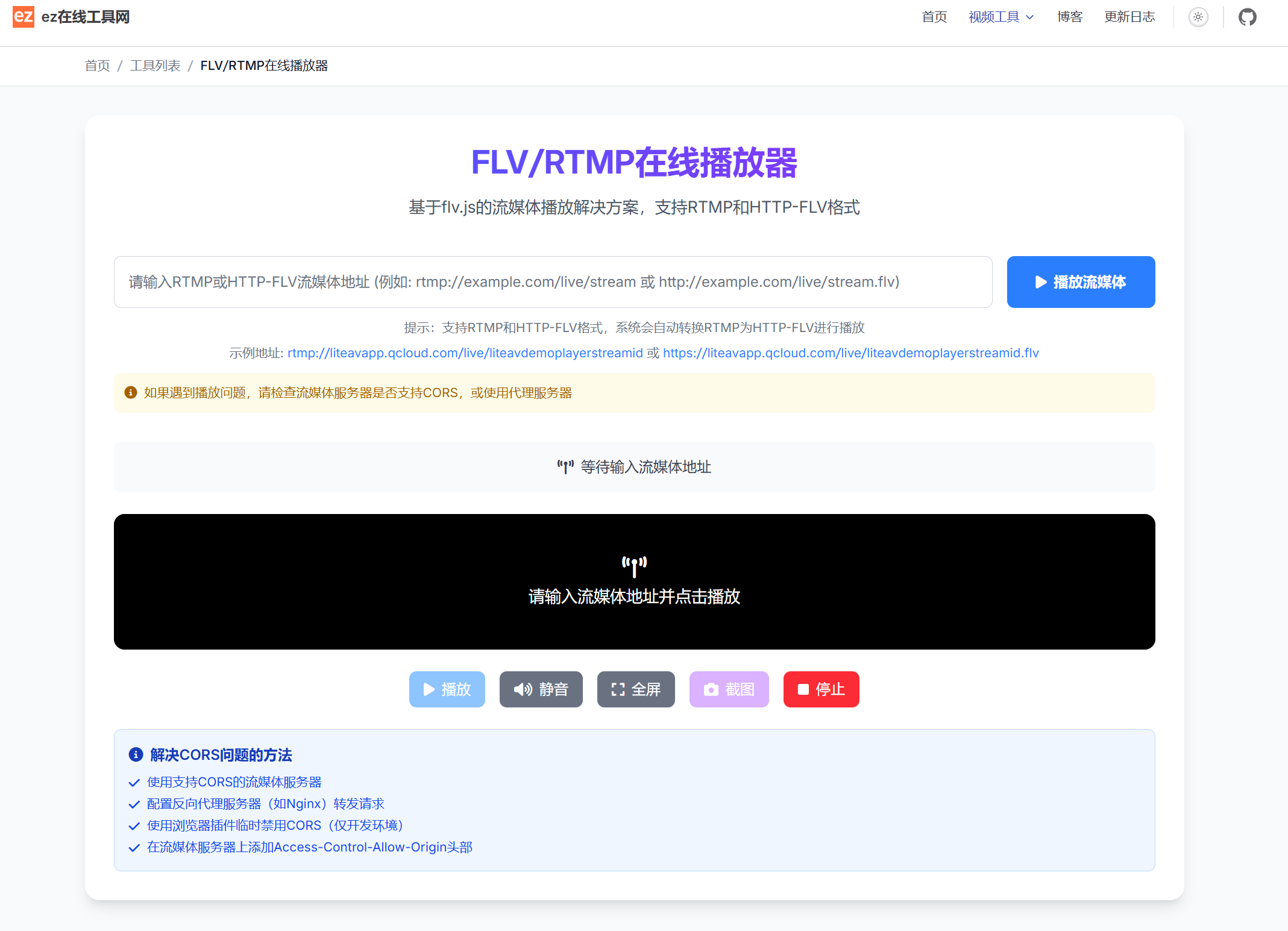
步骤二:配置并播放FLV直播
假设你有一个FLV直播地址,例如:http://example.com/live/stream.flv 在FLV/RTMP在线播放器官网页面,向下滚动,找到并点击 “示例” 按钮旁边的示例地址。

点击 播放流媒体 按钮稍等片刻,如果直播流地址有效且网络通畅,播放器就会开始加载并播放直播内容!你可以使用播放器下方的控制条进行暂停、播放、调节音量、画面截图等操作。
进阶技巧:一键截图,保存精彩瞬间
除了播放,FLV/RTMP在线播放器还有一个非常实用的功能——一键截图。无论是想保存直播中的精彩画面,还是需要截取监控画面作为记录,都易如反掌。
操作方法如下:
- 当直播流正常播放时,将鼠标移动到视频画面上,下方会出现播放控制栏。
- 在控制栏上找到一个类似相机的图标,这就是截图按钮。
- 在你想要截取的画面出现时,轻轻点击一下这个按钮。
- 点击后,截图会立即自动下载到你的电脑中(通常保存在“下载”文件夹),图片为清晰的PNG格式。

小贴士:截图功能非常适合用于: - 1. 存档备案:保存直播中的重要信息或瞬间。 - 2. 问题排查:当直播出现问题时,截图方便与技术人员沟通。 - 3. 内容分享:快速截取精彩画面分享给他人。
常见问题与排查(Q&A)
Q:点击Load后,播放器一直黑屏/加载圈圈转不停?
A: 首先,检查你的直播流地址是否完全正确,没有多余的空格。其次,该直播流可能已经结束或当前没有内容。最后,可能是网络问题或服务器限制了你的IP访问。
Q:出现错误提示,如“Network Error”?
A: 这通常是网络连接问题。请检查你的网络连接,或者确认该直播流是否需要特定的网络环境(如公司内网)才能访问。
Q:有画面但没有声音?
A: 请先检查播放器和电脑的音量是否打开,如果确认无误,可能是直播流本身不包含音频轨道,或者音频编码格式非常见格式,播放器无法解码。
Q:这个工具收费吗?
A: 完全免费!这是一个免费的在线工具,您可以无限制地使用播放和截图功能,无需注册或付费。
Q:在手机上也能用吗??
A: 当然可以!该播放器支持响应式设计,在手机和平板电脑的浏览器上也能完美适配和正常使用。
总结与最佳实践
相信通过本教程,相信你已经掌握了:
理论基石 : 了解了FLV和RTMP直播流的基本概念。
核心技能: 学会了使用DPlayer这样的在线网页播放器来播放FLV和RTMP直播。
进阶技巧: 掌握了两种在网页端对直播内容进行截图的方法,通过截图功能,可以轻松保存直播中的精彩瞬间。
最佳实践建议 :
收藏播放器页面: 将FLV/RTMP在线播放器加入浏览器书签,方便随时取用。
验证流地址: 在尝试播放前,确保你的流地址是完整且有效的,可以尝试下本站的m3u8在线播放器。
注意版权与隐私: 请仅对你有权观看和截图的直播内容进行操作,尊重他人版权和隐私。