
初心者向けガイド: WebプレイヤーでFLV/RTMPライブストリームを視聴する方法(スクリーンショットのコツ付き)
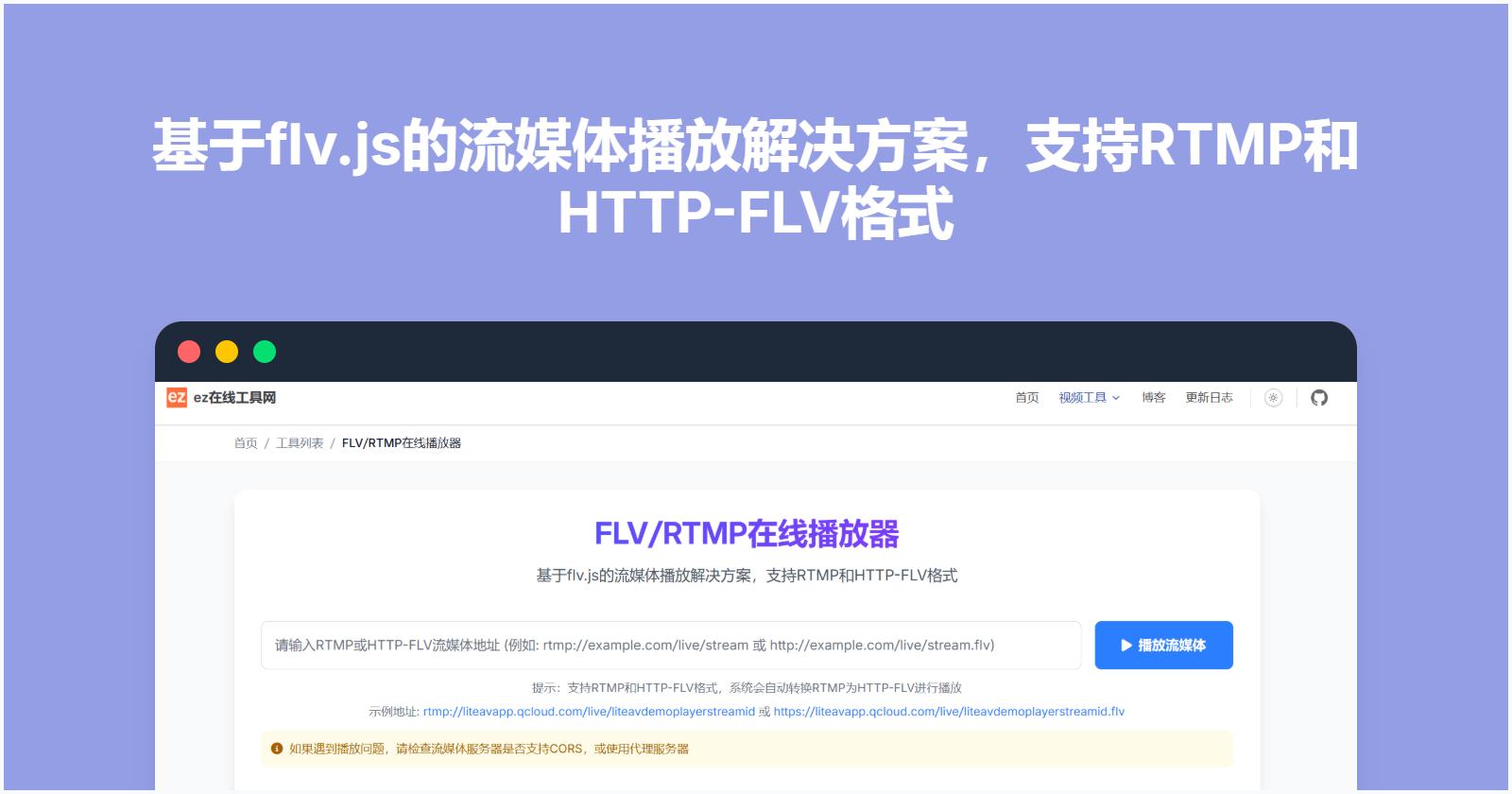
この包括的なガイドは、初心者がシンプルなWebプレイヤーを使用してFLVおよびRTMP形式のライブストリームを視聴する方法を教えます。コンテンツは、ライブストリーミングの原理、プレイヤーの選択、ステップバイステップのチュートリアル、専門ソフトウェアなしでライブストリームのスクリーンショットをキャプチャするための独占的なヒントをカバーします。ライブストリーム視聴の課題を簡単に解決!
はじめに: なぜこのチュートリアルが必要なのか?
ライブストリーミングが遍在する今日の世界では、特別なライブストリームリンクに遭遇することがよくあります。これらは、私たちが知っているTikTok、Bilibili、またはHuyaのリンクではなく、rtmp://または.flvで終わるアドレスです。技術に詳しくない方にとって、これらのリンクは鍵のないドアのようなもので、どこから始めればいいのかわかりません。
こんな状況に遭遇したことはありますか?
友人が監視カメラのRTMPライブストリームアドレスを共有したが、開き方がわからなかった。 ニッチなイベントのFLVライブストリームを見たいと思ったが、ブラウザでリンクを直接クリックしても反応がなかった。
オンライン会議やコースのために証拠を保存する必要があったが、ライブストリームページでのスクリーンショットの撮り方に苦労した。心配しないでください、この記事はあなたのために用意されています!ゼロから始めて、複雑な専門用語を脇に置き、最も理解しやすい言語と詳細なステップを使用して、WebプレイヤーでFLV/RTMPライブストリームを視聴する核となる方法を簡単にマスターし、スクリーンショットのプロになるのをお手伝いします。
基礎知識 — FLVとRTMPライブストリーミングの簡単な理解
実践に入る前に、数分間でこれら2つの「見慣れない存在」を理解しましょう。何であるかを知ることで、後続の操作ロジックをよりよく理解するのに役立ちます。
1. FLVライブストリーミングとは?
FLVはビデオファイル形式です。私たちが「FLVライブストリーミング」と呼ぶものは、完全なFLVファイルを指すのではなく、サーバーが小さなFLVビデオセグメントを継続的に生成し、流水のようにプレイヤーにプッシュすることを指します。プレイヤーは同時にダウンロードと再生を行い、「ライブストリーミング」効果を実現します。そのリンクは通常.flvで終わります。FLV形式は互換性が良く、初期のライブストリーミングで非常に人気がありました。
2. RTMPライブストリーミングとは?
RTMPはプロフェッショナルで低遅延のライブストリーミング伝送プロトコルです。プレイヤーとサーバーの間に「専用データ回線」を確立するようなもので、この回線上でデータが安定して高速に流れます。RTMPはライブストリーミング分野の「大物」であり、特にゲームストリーミングや放送級のライブストリーミングなど、リアルタイム性が極めて高いシナリオで広く使用されています。そのリンクは常にrtmp://またはrtmps://で始まります。
3. なぜブラウザは直接再生できないのか?
ChromeやFirefoxなどの人気のある現代のブラウザは、より高い効率とセキュリティを実現するためにFlashプラグインのサポートを廃止しました(Flashは2020年に廃止されました)。一方、RTMPプロトコルとFLVストリームは歴史的にFlashに大きく依存していました。したがって、RTMPアドレスを持っている場合、ブラウザのアドレスバーに直接貼り付けても確実に再生されません。
解決策は:これらの形式をサポートする「ユニバーサル」Webプレイヤーを使用することです。
コアツール — あなたの「ユニバーサル」Webプレイヤーを選択
RTMPとFLVの言語を理解できるプレイヤーが必要です。以下に、いくつかの優れた無料Webプレイヤーを紹介します。これらはすべて最新のHTML5技術に基づいており、プラグインのインストールは不要で、ウェブページを開くだけで使用できます。
1. Art Player
モダンなインターフェースを備えた強力なプレイヤーで、FLVとRTMPのサポートが良く、美しい美学を持っています。
2. DPlayer
シンプルな設定、包括的なドキュメント、活発なコミュニティを持つ高く評価されている国内のオープンソースプレイヤー。
3. Chimee
75 Teamによって開発された拡張可能なH5プレイヤーで、ストリーミングメディア再生もサポートしています。
4. FLV/RTMP オンラインプレイヤー
このチュートリアルでは、FLV/RTMP オンラインプレイヤーを使用してデモンストレーションします。これは非常に初心者向けで、デモページに完全な機能が備わっているためです。
実践的実装 — FLV/RTMPライブストリームを再生するステップバイステップガイド
これらのステップに従えば、数分以内にライブストリームを視聴できるようになります。
準備
インターネットに接続されたコンピューター(WindowsでもMacでも動作します)。
取得したFLVまたはRTMPライブストリームアドレス。
最新のブラウザ(Google Chrome、Microsoft Edgeなど)。
ステップ1: FLV/RTMPオンラインプレイヤーページを開く
ローカル環境の設定の複雑さを避けるために、FLV/RTMPオンラインプレイヤーが提供するデモページを直接使用することをお勧めします。このページには必要な技術サポートがすべて統合されています。
ブラウザを開きます。
アドレスバーに次のURLを入力して訪問します:
https://ezwebtools.net/ja/rtmp-player、開いたページは次の画像のようになります: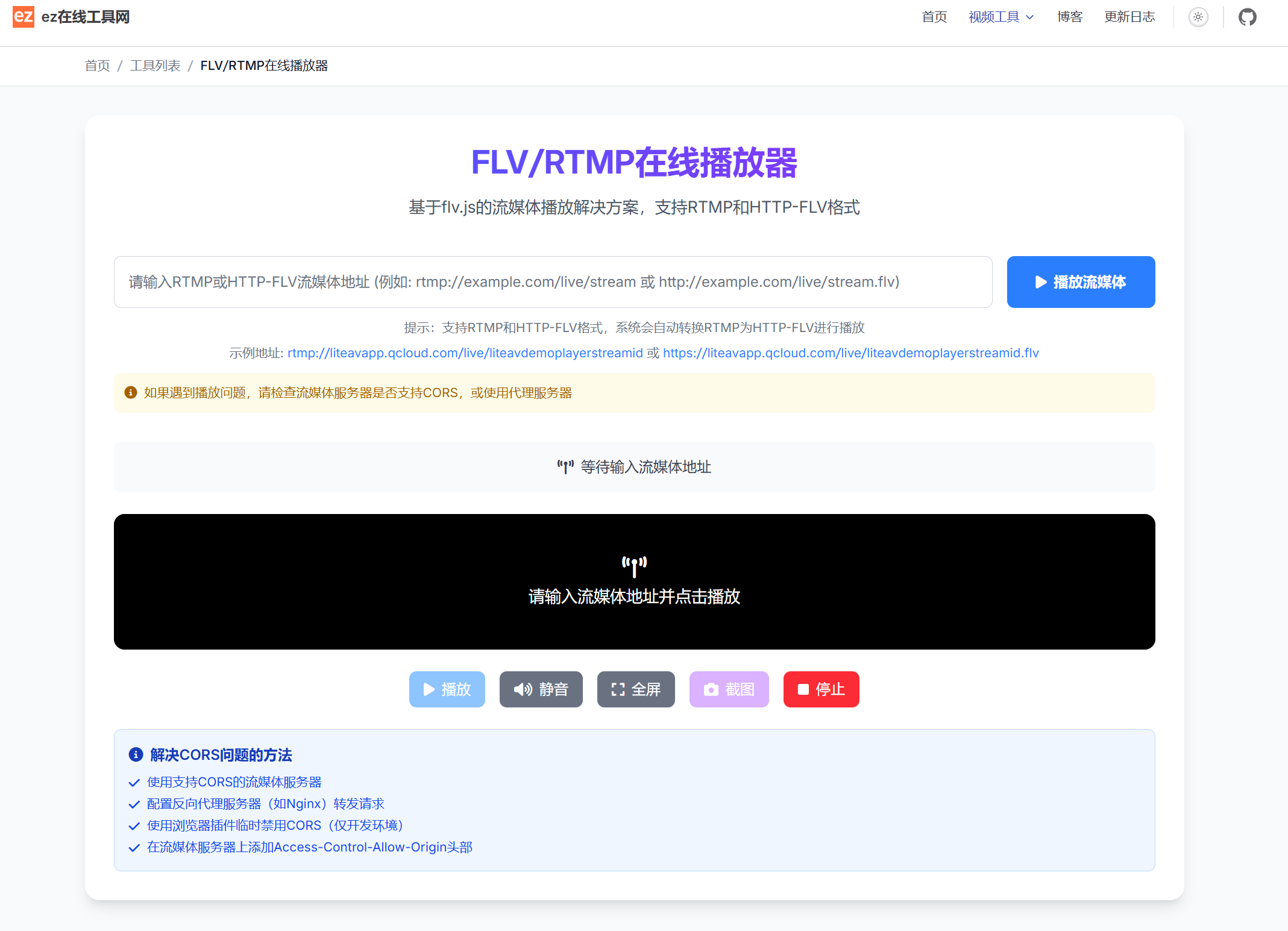
ステップ2: FLVライブストリームを設定して再生する
FLVライブストリームアドレスを持っているとします。例:http://example.com/live/stream.flv FLV/RTMPオンラインプレイヤーの公式ページで、下にスクロールし、「Example」ボタンの横にあるサンプルアドレスを見つけます。

Play Streamボタンをクリックし、少し待ちます。ライブストリームアドレスが有効でネットワークがスムーズであれば、プレイヤーはライブコンテンツの読み込みと再生を開始します!プレイヤーの下にあるコントロールバーを使用して、一時停止、再生、音量調整、スクリーンショットのキャプチャ、その他の操作を実行できます。
高度なヒント: ワンクリックスクリーンショットで思い出の瞬間を保存
再生に加えて、FLV/RTMPオンラインプレイヤーにはもう1つの非常に実用的な機能があります—ワンクリックスクリーンショット。ライブストリームの興奮の瞬間を保存したい場合や、記録として監視映像をキャプチャする必要がある場合でも、信じられないほど簡単です。
操作方法:
- ライブストリームが正常に再生されているときに、ビデオエリアにマウスを移動すると、再生コントロールバーが下に表示されます。
- コントロールバー上でカメラに似たアイコンを見つけてください—これがスクリーンショットボタンです。
- キャプチャしたいフレームが表示されたら、このボタンを軽くクリックします。
- クリック後、スクリーンショットはすぐに自動的にコンピューターにダウンロードされます(通常は「ダウンロード」フォルダに保存されます)。クリアなPNG形式の画像です。

ヒント: スクリーンショット機能は以下に最適です:
- アーカイブと記録: ライブストリームからの重要な情報や瞬間を保存します。
- トラブルシューティング: ライブストリーミング中に問題が発生した場合、スクリーンショットは技術担当者とのコミュニケーションを容易にします。
- コンテンツ共有: 興奮のフレームを素早くキャプチャして他の人と共有します。
一般的な問題とトラブルシューティング(Q&A)
Q: Loadをクリックした後、プレイヤーが黒い画面のまま回転するローディングサークルが表示されますか?
A: まず、ライブストリームアドレスが完全に正しく、余分なスペースがないか確認してください。次に、ライブストリームが終了しているか、現在コンテンツがない可能性があります。最後に、ネットワークの問題か、サーバーがあなたのIPアクセスを制限している可能性があります。
Q: "Network Error"などのエラーメッセージが表示されますか?
A: これは通常、ネットワーク接続の問題です。ネットワーク接続を確認するか、ライブストリームが特定のネットワーク環境(社内ネットワークなど)でのアクセスを必要とするかどうか確認してください。
Q: ビデオはあるが音声がない?
A: まず、プレイヤーとコンピューターの音量がオンになっているか確認してください。確認された場合、ライブストリーム自体にオーディオトラックが含まれていないか、オーディオエンコーディング形式が一般的でなく、プレイヤーがデコードできない可能性があります。
Q: このツールは有料ですか?
A: 完全に無料です!これは無料のオンラインツールです。再生とスクリーンショット機能を制限なく使用でき、登録や支払いは必要ありません。
Q: モバイルデバイスでも使用できますか?
A: もちろんです!プレイヤーはレスポンシブデザインをサポートしており、モバイルおよびタブレットブラウザーでの通常の使用に完全に適応します。
まとめとベストプラクティス
このチュートリアルを通じて、あなたは今、以下をマスターしました:
理論的基礎: FLVとRTMPライブストリーミングの基本概念を理解しました。
コアスキル: DPlayerなどのオンラインWebプレイヤーを使用してFLVとRTMPライブストリームを再生する方法を学びました。
高度な技術: Webページ上のライブストリーミングコンテンツのスクリーンショットを撮る方法をマスターし、スクリーンショット機能を通じてライブストリームの興奮の瞬間を簡単に保存できるようになりました。
ベストプラクティスの推奨事項:
プレイヤーページをブックマーク: FLV/RTMPオンラインプレイヤーをブラウザのブックマークに追加して、いつでも便利にアクセスできるようにします。
ストリームアドレスを検証: 再生を試みる前に、ストリームアドレスが完全かつ有効であることを確認してください。当サイトのM3U8プレイヤーオンラインも試してみてください。
著作権とプライバシーを尊重: 視聴とスクリーンショットの権利があるライブストリーミングコンテンツのみを操作し、他の人の著作権とプライバシーを尊重してください。