
零基礎教學:如何用網頁播放器輕鬆觀看FLV/RTMP直播(附截圖技巧)
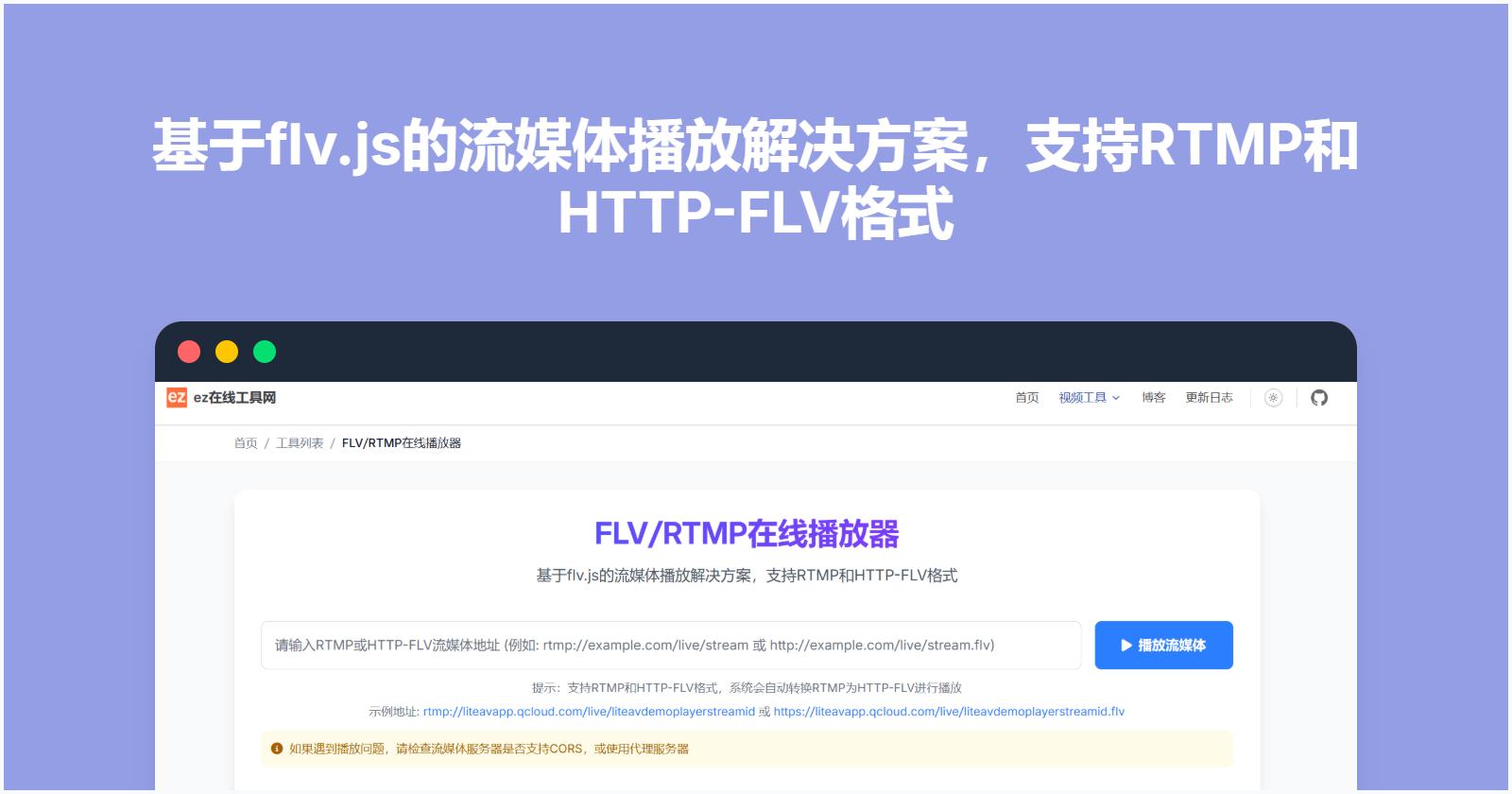
本文為零基礎使用者提供了一份詳盡的指南,教你如何透過簡單的網頁播放器觀看FLV和RTMP格式的網路直播。內容涵蓋直播串流原理、播放器選擇、一步步操作教學,並獨家分享了無需專業軟體的網頁直播截圖技巧。輕鬆解決直播觀看難題!
前言:為什麼你需要這個教學?
在當今這個直播無處不在的時代,經常會遇到一些特殊的直播連結。它們不是我們熟悉的抖音、B站或虎牙連結,而是一串以 rtmp:// 或 .flv 結尾的位址。對於不熟悉技術的朋友來說,這些連結就像一扇沒有鑰匙的門,讓人無從下手。
你是否曾遇到過以下情況?
朋友分享了一個監控攝影機的RTMP直播位址,你卻不知道如何開啟。 想觀看某個小眾活動的FLV直播,但瀏覽器直接點擊連結毫無反應。
需要為線上會議或課程留存證據,卻苦於無法在直播頁面上快速截圖。別擔心,這篇文章就是為你準備的!將從零開始,拋開複雜的專業術語,用最通俗的語言和詳盡的步驟,讓你輕鬆掌握用網頁播放器觀看FLV/RTMP直播的核心方法,並成為一個截圖小能手。
基礎知識——快速了解FLV與RTMP直播
在開始動手之前,花幾分鐘了解一下這兩個「熟悉的陌生人」。了解它們是什麼,能幫助你更好地理解後續的操作邏輯。
1. 什麼是FLV直播?
FLV是一種影片檔案格式。所謂的「FLV直播」,並不是指一個完整的FLV檔案,而是伺服器持續不斷地產生一個個小小的FLV影片片段,像流水一樣推送給播放器。播放器則邊下載邊播放,從而實現「直播」效果。它的連結通常以 .flv 結尾。FLV格式相容性好,是早期直播領域非常流行的格式。
2. 什麼是RTMP直播?
RTMP是一個專業的、低延遲的直播傳輸協定。它就像在播放器和伺服器之間建立了一條「專用資料線」,資料在這條線上穩定、快速地流動。RTMP是直播領域的「老大哥」,尤其是在遊戲直播、廣電級直播等對即時性要求極高的場景中應用廣泛。它的連結總是以 rtmp:// 或 rtmps:// 開頭。
3. 為什麼瀏覽器不能直接播放?
常用的Chrome、Firefox等現代瀏覽器,為了追求更高的效率和安全性,已經取消了對Flash外掛程式的支援(Flash已於2020年退役),而RTMP協定和FLV串流在過去嚴重依賴Flash。因此,當你拿到一個RTMP位址時,直接貼到瀏覽器網址列是肯定無法播放的。
解決方案就是:使用一個支援這些格式的「萬能」網頁播放器。
核心工具——選擇你的「萬能」網頁播放器
你需要一個能夠理解RTMP和FLV語言的播放器。這裡推薦幾款優秀且免費的網頁播放器,它們都是基於現代的HTML5技術,無需安裝任何外掛程式,開啟網頁即可使用。
1. Art Player
一款功能強大、介面現代的播放器,對FLV和RTMP支援良好,且介面美觀。
2. DPlayer
一款口碑極佳的國產開源播放器,設定簡單,文件完善,社群活躍。
3. Chimee
由奇舞團開發的一款可擴充的H5播放器,同樣支援串流媒體播放。
4. FLV/RTMP線上播放器
本教學將以 FLV/RTMP線上播放器 為例進行示範,因為它對新手非常友善,且示範頁面功能完善。
實戰演練——一步步教你播放FLV/RTMP直播
請跟隨以下步驟,你將能在幾分鐘內成功觀看直播。
準備工作
一台可以上網的電腦(Windows或Mac均可)。
你取得的FLV或RTMP直播串流位址。
一個現代瀏覽器(如Google Chrome、Microsoft Edge)。
步驟一:開啟FLV/RTMP線上播放器頁面
為了避免本機搭建環境的複雜性,推薦直接使用FLV/RTMP線上播放器提供的示範頁面。這個頁面已經整合了所有必要的技術支援。
開啟你的瀏覽器。
在網址列輸入以下網址並存取:
https://ezwebtools.net/zh-TW/rtmp-player,開啟的頁面是下面這樣的圖片: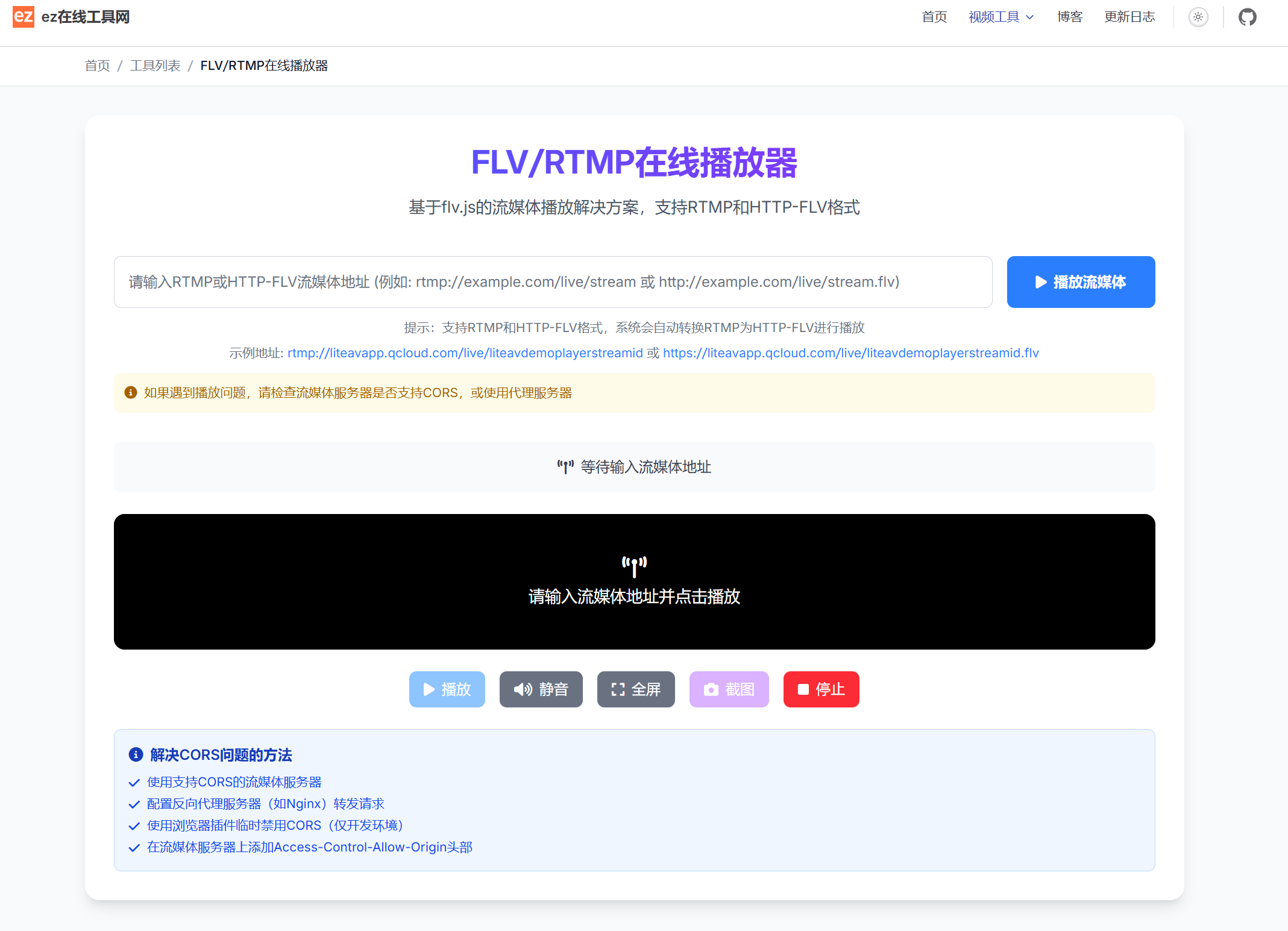
步驟二:設定並播放FLV直播
假設你有一個FLV直播位址,例如:http://example.com/live/stream.flv 在FLV/RTMP線上播放器官網頁面,向下捲動,找到並點擊 「範例」 按鈕旁邊的範例位址。

點擊 播放串流媒體 按鈕稍等片刻,如果直播串流位址有效且網路順暢,播放器就會開始載入並播放直播內容!你可以使用播放器下方的控制列進行暫停、播放、調節音量、畫面截圖等操作。
進階技巧:一鍵截圖,儲存精彩瞬間
除了播放,FLV/RTMP線上播放器還有一個非常實用的功能——一鍵截圖。無論是想儲存直播中的精彩畫面,還是需要擷取監控畫面作為記錄,都易如反掌。
操作方法如下:
- 當直播串流正常播放時,將滑鼠移動到影片畫面上,下方會出現播放控制列。
- 在控制列上找到一個類似相機的圖示,這就是截圖按鈕。
- 在你想要擷取的畫面出現時,輕輕點擊一下這個按鈕。
- 點擊後,截圖會立即自動下載到你的電腦中(通常儲存在「下載」資料夾),圖片為清晰的PNG格式。

小提醒:截圖功能非常適合用於:
- 存檔備案:儲存直播中的重要資訊或瞬間。
- 問題排查:當直播出現問題時,截圖方便與技術人員溝通。
- 內容分享:快速擷取精彩畫面分享給他人。
常見問題與排查(Q&A)
Q:點擊Load後,播放器一直黑屏/載入圈圈轉不停?
A: 首先,檢查你的直播串流位址是否完全正確,沒有多餘的空格。其次,該直播串流可能已經結束或目前沒有內容。最後,可能是網路問題或伺服器限制了你的IP存取。
Q:出現錯誤提示,如「Network Error」?
A: 這通常是網路連線問題。請檢查你的網路連線,或者確認該直播串流是否需要特定的網路環境(如公司內網)才能存取。
Q:有畫面但沒有聲音?
A: 請先檢查播放器和電腦的音量是否開啟,如果確認無誤,可能是直播串流本身不包含音訊軌道,或者音訊編碼格式非常見格式,播放器無法解碼。
Q:這個工具收費嗎?
A: 完全免費!這是一個免費的線上工具,您可以無限制地使用播放和截圖功能,無需註冊或付費。
Q:在手機上也能用嗎?
A: 當然可以!該播放器支援響應式設計,在手機和平板電腦的瀏覽器上也能完美適配和正常使用。
總結與最佳實踐
相信透過本教學,相信你已經掌握了:
理論基石:了解了FLV和RTMP直播串流的基本概念。
核心技能:學會了使用DPlayer這樣的線上網頁播放器來播放FLV和RTMP直播。
進階技巧:掌握了兩種在網頁端對直播內容進行截圖的方法,透過截圖功能,可以輕鬆儲存直播中的精彩瞬間。
最佳實踐建議:
收藏播放器頁面:將FLV/RTMP線上播放器加入瀏覽器書籤,方便隨時取用。
驗證串流位址:在嘗試播放前,確保你的串流位址是完整且有效的,可以嘗試下本站的m3u8線上播放器。
注意版權與隱私:請僅對你有權觀看和截圖的直播內容進行操作,尊重他人版權和隱私。