
MKV 转 MP4 怎么转?3 步免费完成,无损解决播放兼容问题
在数字化时代,经常遇到各种视频格式的兼容性问题。尤其是MKV格式的视频,虽然在画质和音质方面表现出色,但在移动设备、电视播放器等平台上的兼容性却常常让人头疼。今天,将详细介绍如何通过免费的在线工具,仅需3步就能轻松将MKV格式转换为MP4格式,彻底解决播放兼容问题。
为什么需要将MKV转换为MP4格式?
将MKV转换为MP4主要有两大原因:为了获得更好的兼容性和为了方便处理。需要转换时可用本站在线MKV转MP4工具,浏览器本地完成、不损伤画质。
- 兼容性:MP4是“万能钥匙” 这是最主要、最普遍的原因。MP4是行业标准,被几乎所有的软硬件广泛支持。 设备支持: MP4:可以在iPhone、iPad、安卓手机、智能电视(索尼、三星、TCL等)、游戏机(PlayStation, Xbox)、平板电脑、车载播放器上直接播放,无需任何转换。 MKV:许多上述设备无法直接识别或播放MKV文件,或者能播放视频但无法加载内封的字幕和音轨。需要一个专门的播放器或进行转换。 软件和平台支持: MP4:是YouTube、B站、微博等视频网站推荐的上传格式。主流的视频剪辑软件(如Adobe Premiere, Final Cut Pro, 达芬奇,甚至较新版本的剪映)都能很好地原生支持MP4。 MKV:很多专业剪辑软件无法直接导入MKV文件,会提示格式不支持。需要先将其转换为MP4等编辑友好格式才能进行剪辑。 流媒体播放:许多家用媒体服务器(如Plex, Jellyfin)在向客户端传输MKV时,如果客户端不支持,服务器会进行“实时转码”,这会极大地消耗服务器CPU资源。如果提前转成MP4,服务器通常可以直接“串流”,负载更小。
- 方便处理和分享
- 文件管理:MP4结构相对简单,元数据(如封面、标题、章节)支持良好,在各种文件管理器中显示更规范。
- 剪辑友好:如上所述,为了能进入剪辑流程,转换是必要步骤。
MKV格式的优势与局限
MKV(Matroska Video)是一种优秀的多媒体容器格式,它能够封装多种视频编码、音频编码和字幕轨道,支持高清甚至4K超高清视频。然而,MKV格式的广泛兼容性却是一个短板:
- 移动设备支持有限:很多手机、平板电脑原生不支持MKV格式
- 电视播放器兼容性差:部分智能电视无法直接播放MKV文件
- 网页播放困难:HTML5视频标签对MKV支持不够友好
- 社交媒体限制:大部分视频平台不接受MKV格式上传
MP4格式的通用优势
相比之下,MP4格式则具有无可比拟的兼容性:
- 全平台支持:几乎所有设备和播放器都支持MP4
- 网页友好:HTML5原生支持MP4格式
- 文件相对较小:在相同画质下,MP4文件通常更紧凑
- 流媒体优化:支持快速启动和渐进式播放
免费在线MKV转MP4转换器推荐
推荐使用MKV在线转MP4具有以下突出优势:
核心功能特点
- 完全免费使用:无需注册、无需付费,没有任何功能限制
- 智能双模式转换:
- 无损复制模式:直接复制视频流,保持原始画质,转换速度极快
- 重编码模式:重新编码视频,可优化文件大小,适合网络传输
- 本地安全处理:文件在浏览器本地处理,无需上传到服务器,保护隐私安全
- 支持批量转换:可同时处理多个文件,提高工作效率
- 无需安装软件:打开网页即可使用,支持所有主流浏览器
技术优势
- 使用FFmpeg核心技术,确保转换质量
- 支持硬件加速,提升转换速度
- 智能识别视频编码,自动选择最佳转换参数
- 支持多种视频编码格式(H.264、H.265、AV1等)
3步完成MKV转MP4转换详解
第一步:选择并上传MKV文件
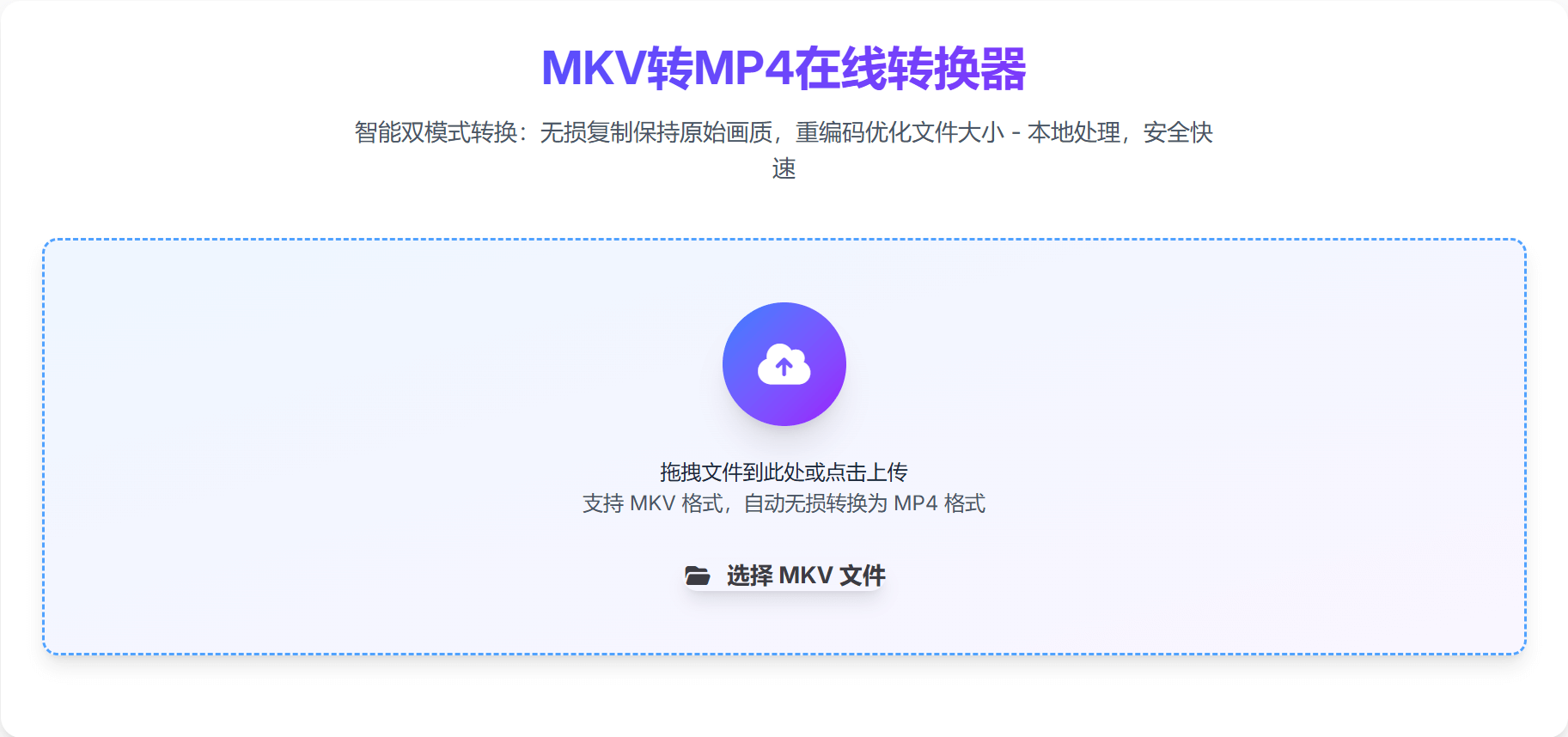
访问在线转换器页面,打开会看到一个简洁直观的操作界面。点击上传区域或直接拖拽MKV文件到指定区域即可开始。支持的文件大小通常可达数GB,满足大部分视频转换需求。
注意事项:
- 确保网络连接稳定
- 大文件转换建议使用Chrome或Firefox浏览器
- 文件名避免使用特殊字符
第二步:选择转换模式
这是关键的一步,需要根据实际需求选择合适的转换模式: 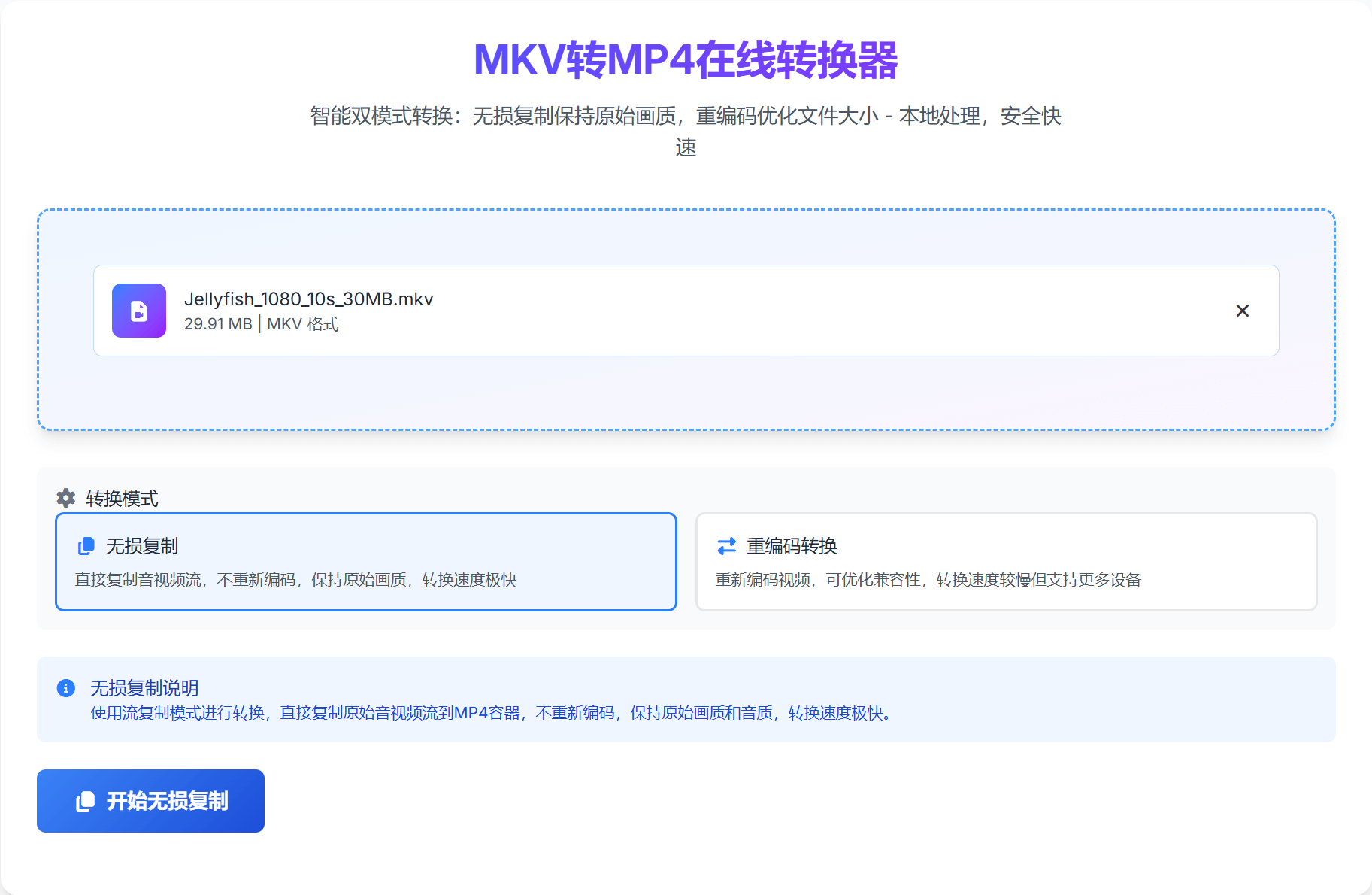
无损复制模式(推荐)
- 适用场景:对画质要求极高、文件大小不是问题的情况
- 转换速度:极快,通常只需几秒到几分钟
- 画质保持:100%原始画质,没有任何损失
- 文件大小:与原文件基本相同
- 技术原理:直接复制视频流和音频流,改变容器格式
重编码模式
- 适用场景:需要减小文件大小、适合网络传输和移动设备播放
- 转换速度:相对较慢,取决于视频长度和分辨率
- 画质调整:可通过参数调整画质和质量
- 文件大小:通常比原文件小30%-70%
- 技术原理:重新编码视频内容,可压缩和优化
第三步:保存转换后的MP4文件
转换完成后,可以直接保存转换后的MP4文件,也可以选择继续转换其他文件。 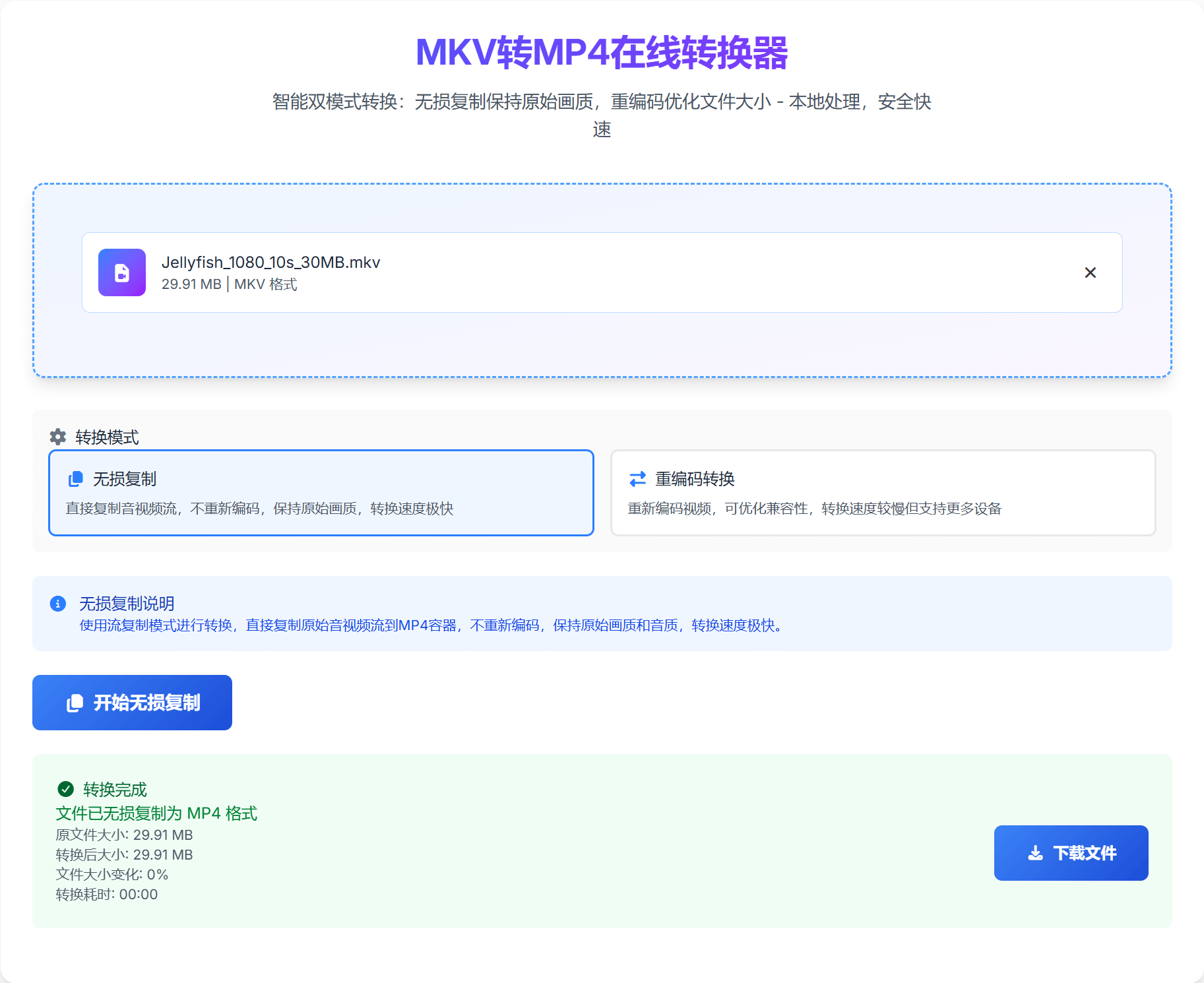
保存建议:
- 转换完成后请及时保存,文件不会永久保存在服务器上
- 建议使用稳定的网络环境保存大文件
- 保存前可以预览文件信息,确保转换成功
常见问题解答
1. 转换后的MP4文件画质会下降吗?
这取决于选择的转换模式:
- 无损复制模式:画质完全不会下降,保持100%原始质量
- 重编码模式:可能会有轻微画质损失,但可以通过调整参数来平衡质量和文件大小
2. 转换速度受哪些因素影响?
主要影响因素包括:
- 文件大小和视频时长
- 选择的转换模式
- 设备性能和网络状况
- 浏览器的处理能力
3. 是否支持其他视频格式转换?
是的,大多数在线转换器都支持多种视频格式之间的转换,包括AVI、MOV、WMV、FLV等主流格式。
4. 转换失败的可能原因及解决方法
常见原因:
- 网络连接不稳定
- 文件损坏或格式不支持
- 浏览器兼容性问题
- 文件过大超出处理限制
解决方法:
- 检查网络连接
- 尝试使用其他浏览器
- 分段处理大文件
- 检查文件完整性
进阶使用技巧
批量转换策略
如果有多个MKV文件需要转换,建议:
- 先测试一个小文件,确保转换效果满意
- 根据测试结果确定最佳转换模式
- 批量处理时,建议分批进行,避免同时处理过多文件
- 注意浏览器内存使用情况,必要时可重启浏览器
文件大小优化技巧
使用重编码模式时,可以通过以下方式优化文件大小:
- 调整比特率:根据使用场景选择合适的比特率
- 分辨率调整:移动设备可适当降低分辨率
- 帧率设置:普通视频24-30fps足够
- 音频编码:AAC编码通常比MP3更高效
质量控制要点
为确保转换质量,请注意:
- 原文件检查:转换前确认源文件没有损坏
- 参数设置:根据需求合理设置转换参数
- 后期检查:转换完成后检查音视频同步情况
- 备份重要文件:重要文件转换前建议备份
相关工具推荐
除了MKV转MP4转换器,你可能还需要:
- M3U8转MP4增强版:支持AES-128加密和多码率M3U8文件的MP4转换
- M3U8在线播放器:基于HLS.js的现代播放解决方案,支持清晰度切换和流信息展示
- FLV/RTMP在线播放器:基于flv.js的流媒体播放解决方案,支持RTMP和HTTP-FLV格式
总结
通过上述3步操作,可以轻松将MKV格式转换为MP4格式,彻底解决播放兼容性问题。选择合适的转换模式,既能保证画质需求,又能优化文件大小。使用免费的在线转换器,不仅操作简单,而且安全可靠,是处理视频格式转换的理想选择。
记住,选择转换模式时的核心原则是:
- 追求画质→选择无损复制模式
- 追求效率→选择重编码模式
- 不确定时→先用小文件测试两种模式的效果
希望这篇文章能够帮助你更好地处理视频格式转换问题。如果在使用过程中遇到任何问题,欢迎在评论区留言交流。
相关关键词: MKV转MP4在线工具、免费视频格式转换、无损视频转换、MKV兼容性问题解决、视频转码工具、在线格式转换器、视频处理工具、文件格式转换。