
MKV 轉 MP4 怎麼轉?3 步免費完成,無損解決播放相容問題
在數位化時代,經常遇到各種影片格式的相容性問題。尤其是MKV格式的影片,雖然在畫質和音質方面表現出色,但在行動裝置、電視播放器等平台上的相容性卻常常讓人頭痛。今天,將詳細介紹如何透過免費的線上工具,僅需3步就能輕鬆將MKV格式轉換為MP4格式,徹底解決播放相容問題。
為什麼需要將MKV轉換為MP4格式?
將MKV轉換為MP4主要有兩大原因:為了獲得更好的相容性和為了方便處理。
- 相容性:MP4是「萬能鑰匙」 這是最主要、最普遍的原因。MP4是業界標準,被幾乎所有的軟硬體廣泛支援。 裝置支援: MP4:可以在iPhone、iPad、Android手機、智慧電視(Sony、Samsung、TCL等)、遊戲機(PlayStation, Xbox)、平板電腦、車用播放器上直接播放,無需任何轉換。 MKV:許多上述裝置無法直接識別或播放MKV檔案,或者能播放影片但無法載入內封的字幕和音軌。需要一個專門的播放器或進行轉換。 軟體和平台支援: MP4:是YouTube、B站、微博等影片網站推薦的上傳格式。主流的影片剪輯軟體(如Adobe Premiere, Final Cut Pro, 達文西,甚至較新版本的剪映)都能很好地原生支援MP4。 MKV:很多專業剪輯軟體無法直接匯入MKV檔案,會提示格式不支援。需要先將其轉換為MP4等編輯友善格式才能進行剪輯。 串流媒體播放:許多家用媒體伺服器(如Plex, Jellyfin)在向用戶端傳輸MKV時,如果用戶端不支援,伺服器會進行「即時轉碼」,這會極大地消耗伺服器CPU資源。如果提前轉成MP4,伺服器通常可以直接「串流」,負載更小。
- 方便處理和分享
- 檔案管理:MP4結構相對簡單,元資料(如封面、標題、章節)支援良好,在各種檔案管理器中顯示更規範。需轉換時可用本站線上 MKV 轉 MP4 工具,瀏覽器本機完成、不損畫質。
- 剪輯友善:如上所述,為了能進入剪輯流程,轉換是必要步驟。
MKV格式的優勢與限制
MKV(Matroska Video)是一種優秀的多媒體容器格式,它能夠封裝多種影片編碼、音訊編碼和字幕軌道,支援高畫質甚至4K超高畫質影片。然而,MKV格式的廣泛相容性卻是一個短板:
- 行動裝置支援有限:很多手機、平板電腦原生不支援MKV格式
- 電視播放器相容性差:部分智慧電視無法直接播放MKV檔案
- 網頁播放困難:HTML5影片標籤對MKV支援不夠友善
- 社群媒體限制:大部分影片平台不接受MKV格式上傳
MP4格式的通用優勢
相比之下,MP4格式則具有無可比擬的相容性:
- 全平台支援:幾乎所有裝置和播放器都支援MP4
- 網頁友善:HTML5原生支援MP4格式
- 檔案相對較小:在相同畫質下,MP4檔案通常更緊湊
- 串流媒體最佳化:支援快速啟動和漸進式播放
免費線上MKV轉MP4轉換器推薦
推薦使用MKV線上轉MP4具有以下突出優勢:
核心功能特點
- 完全免費使用:無需註冊、無需付費,沒有任何功能限制
- 智慧雙模式轉換:
- 無損複製模式:直接複製影片串流,保持原始畫質,轉換速度極快
- 重新編碼模式:重新編碼影片,可最佳化檔案大小,適合網路傳輸
- 本機安全處理:檔案在瀏覽器本機處理,無需上傳到伺服器,保護隱私安全
- 支援批次轉換:可同時處理多個檔案,提高工作效率
- 無需安裝軟體:開啟網頁即可使用,支援所有主流瀏覽器
技術優勢
- 使用FFmpeg核心技術,確保轉換品質
- 支援硬體加速,提升轉換速度
- 智慧識別影片編碼,自動選擇最佳轉換參數
- 支援多種影片編碼格式(H.264、H.265、AV1等)
3步完成MKV轉MP4轉換詳解
第一步:選擇並上傳MKV檔案
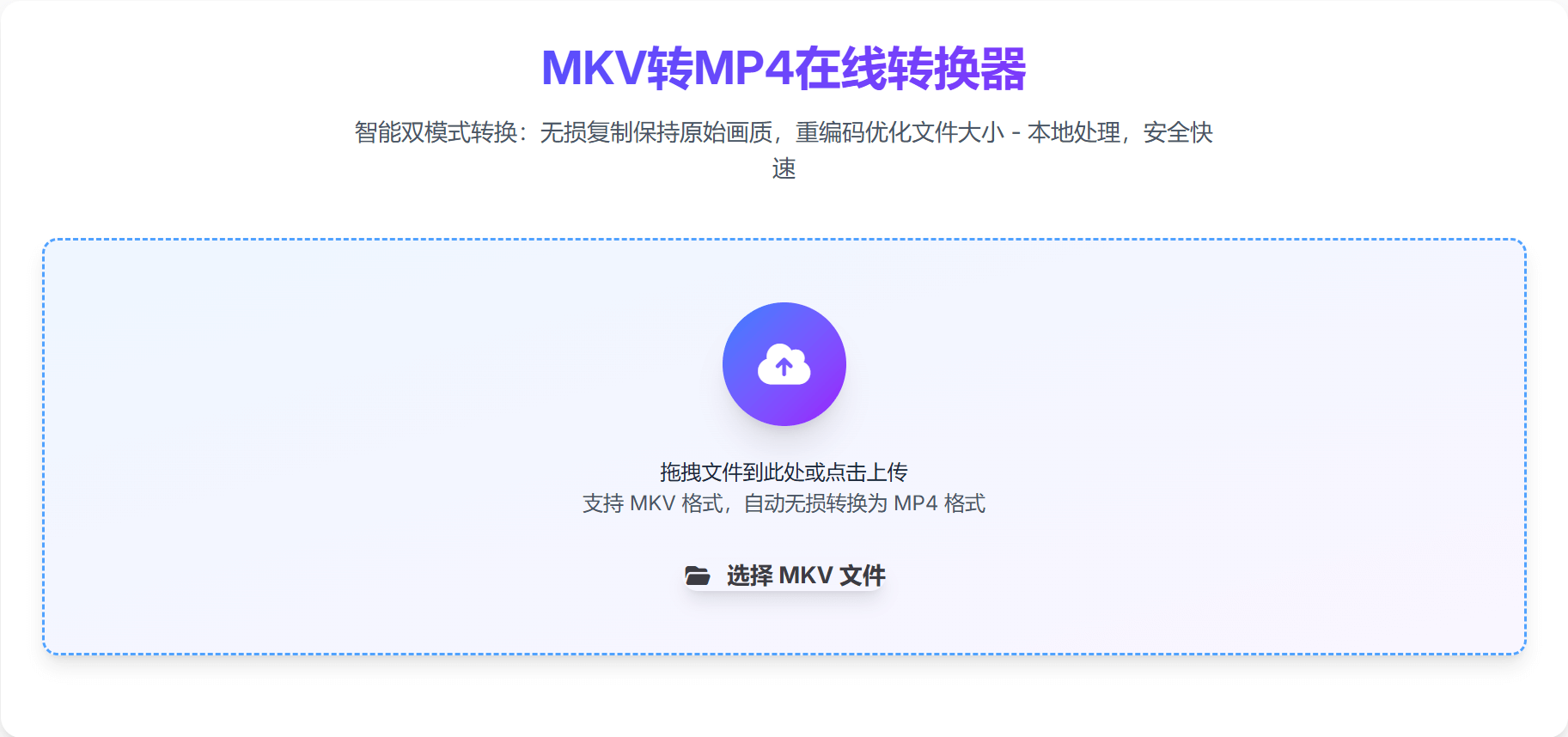
存取線上轉換器頁面,開啟會看到一個簡潔直覺的操作介面。點擊上傳區域或直接拖曳MKV檔案到指定區域即可開始。支援的檔案大小通常可達數GB,滿足大部分影片轉換需求。
注意事項:
- 確保網路連線穩定
- 大檔案轉換建議使用Chrome或Firefox瀏覽器
- 檔案名稱避免使用特殊字元
第二步:選擇轉換模式
這是關鍵的一步,需要根據實際需求選擇合適的轉換模式: 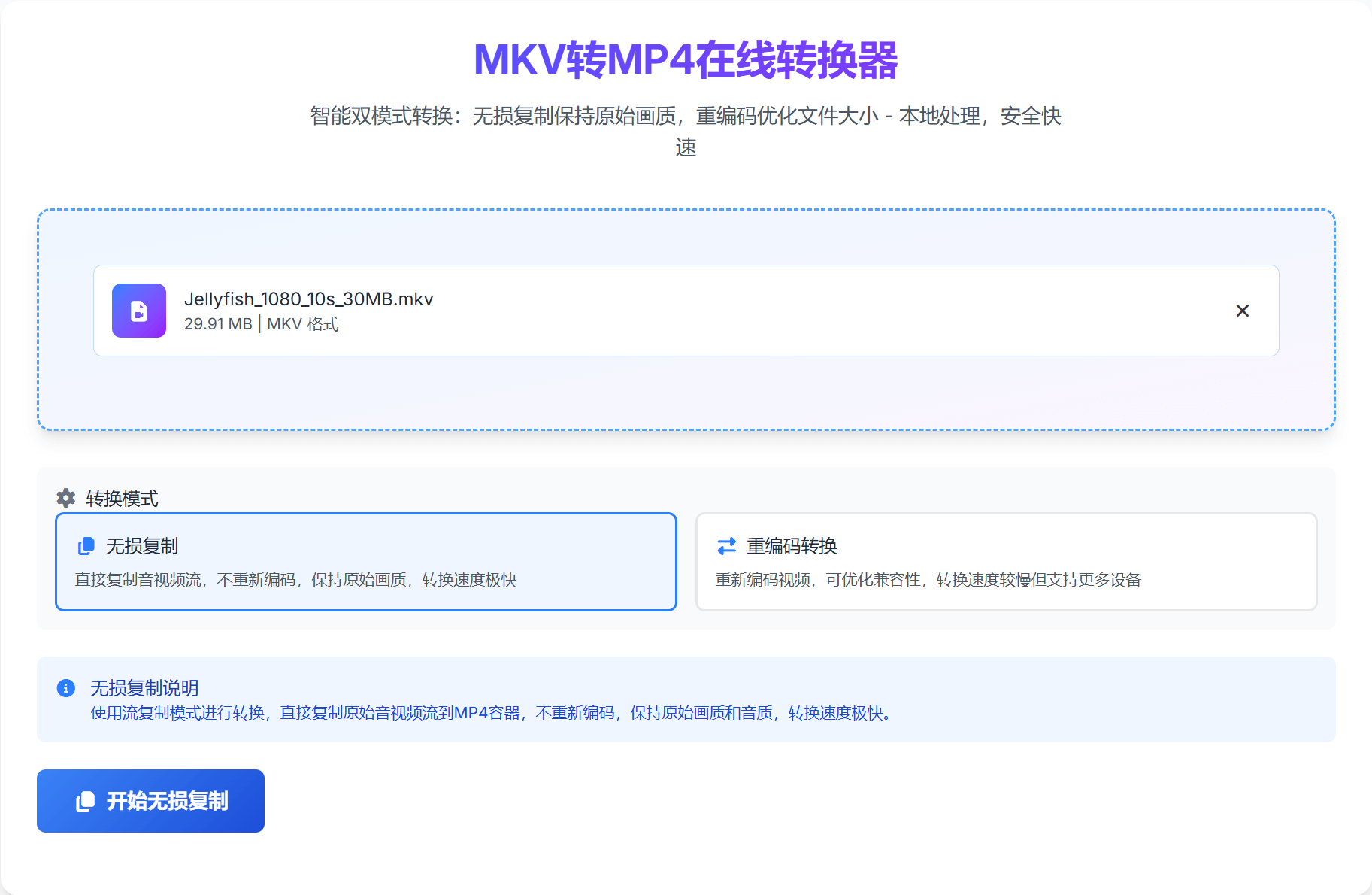
無損複製模式(推薦)
- 適用場景:對畫質要求極高、檔案大小不是問題的情況
- 轉換速度:極快,通常只需幾秒到幾分鐘
- 畫質保持:100%原始畫質,沒有任何損失
- 檔案大小:與原始檔案基本相同
- 技術原理:直接複製影片串流和音訊串流,改變容器格式
重新編碼模式
- 適用場景:需要減小檔案大小、適合網路傳輸和行動裝置播放
- 轉換速度:相對較慢,取決於影片長度和解析度
- 畫質調整:可透過參數調整畫質和品質
- 檔案大小:通常比原始檔案小30%-70%
- 技術原理:重新編碼影片內容,可壓縮和最佳化
第三步:儲存轉換後的MP4檔案
轉換完成後,可以直接儲存轉換後的MP4檔案,也可以選擇繼續轉換其他檔案。 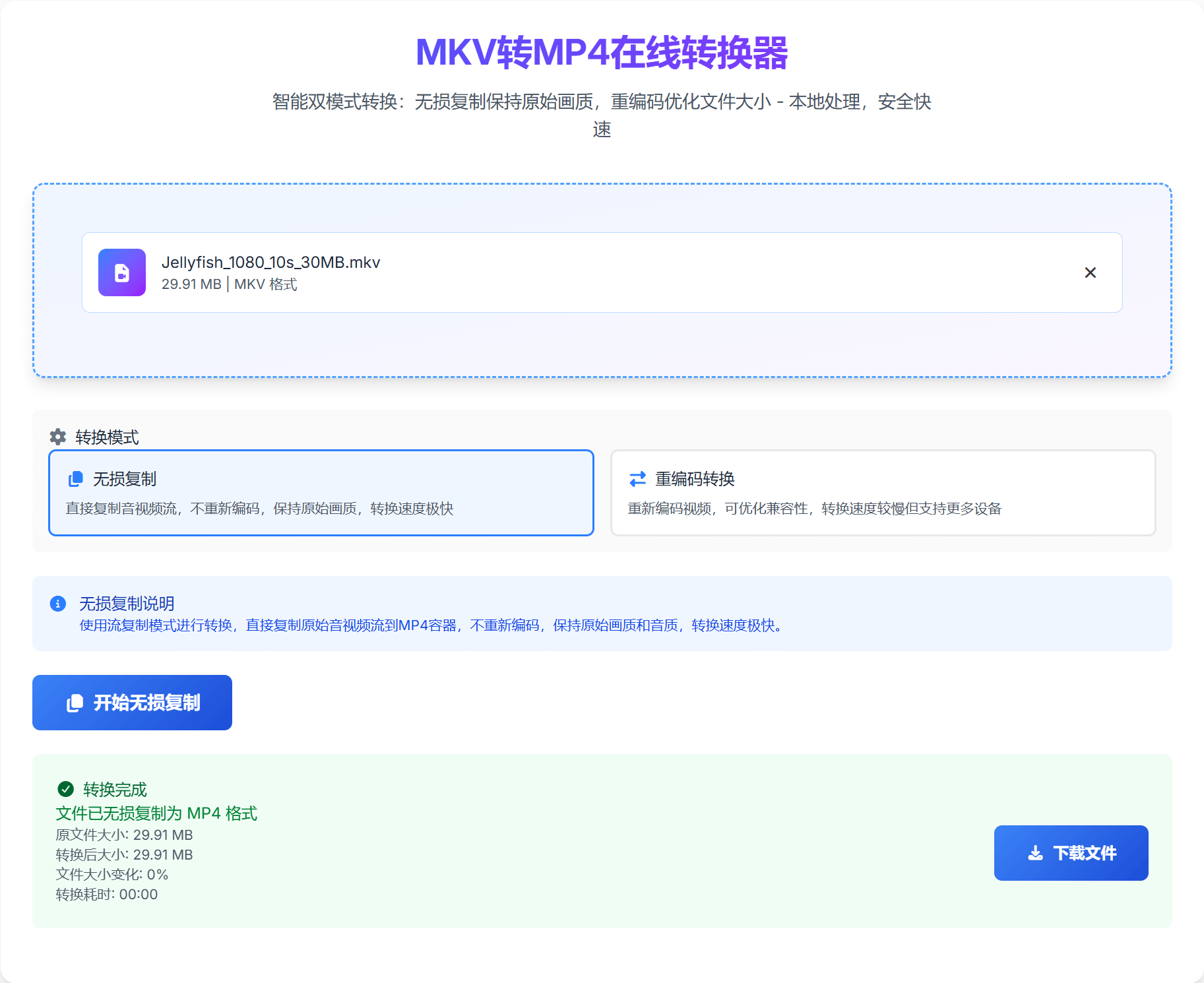
儲存建議:
- 轉換完成後請及時儲存,檔案不會永久儲存在伺服器上
- 建議使用穩定的網路環境儲存大檔案
- 儲存前可以預覽檔案資訊,確保轉換成功
常見問題解答
1. 轉換後的MP4檔案畫質會下降嗎?
這取決於選擇的轉換模式:
- 無損複製模式:畫質完全不會下降,保持100%原始品質
- 重新編碼模式:可能會有輕微畫質損失,但可以透過調整參數來平衡品質和檔案大小
2. 轉換速度受哪些因素影響?
主要影響因素包括:
- 檔案大小和影片時長
- 選擇的轉換模式
- 裝置效能和網路狀況
- 瀏覽器的處理能力
3. 是否支援其他影片格式轉換?
是的,大多數線上轉換器都支援多種影片格式之間的轉換,包括AVI、MOV、WMV、FLV等主流格式。
4. 轉換失敗的可能原因及解決方法
常見原因:
- 網路連線不穩定
- 檔案損壞或格式不支援
- 瀏覽器相容性問題
- 檔案過大超出處理限制
解決方法:
- 檢查網路連線
- 嘗試使用其他瀏覽器
- 分段處理大檔案
- 檢查檔案完整性
進階使用技巧
批次轉換策略
如果有多個MKV檔案需要轉換,建議:
- 先測試一個小檔案,確保轉換效果滿意
- 根據測試結果確定最佳轉換模式
- 批次處理時,建議分批進行,避免同時處理過多檔案
- 注意瀏覽器記憶體使用情況,必要時可重新啟動瀏覽器
檔案大小最佳化技巧
使用重新編碼模式時,可以透過以下方式最佳化檔案大小:
- 調整位元率:根據使用場景選擇合適的位元率
- 解析度調整:行動裝置可適當降低解析度
- 幀率設定:一般影片24-30fps足夠
- 音訊編碼:AAC編碼通常比MP3更高效
品質控制要點
為確保轉換品質,請注意:
- 原始檔案檢查:轉換前確認來源檔案沒有損壞
- 參數設定:根據需求合理設定轉換參數
- 後期檢查:轉換完成後檢查影音同步情況
- 備份重要檔案:重要檔案轉換前建議備份
相關工具推薦
除了MKV轉MP4轉換器,你可能還需要:
- M3U8轉MP4增強版:支援AES-128加密和多位元率M3U8檔案的MP4轉換
- M3U8線上播放器:基於HLS.js的現代播放解決方案,支援清晰度切換和串流資訊展示
- FLV/RTMP線上播放器:基於flv.js的串流媒體播放解決方案,支援RTMP和HTTP-FLV格式
總結
透過上述3步操作,可以輕鬆將MKV格式轉換為MP4格式,徹底解決播放相容性問題。選擇合適的轉換模式,既能保證畫質需求,又能最佳化檔案大小。使用免費的線上轉換器,不僅操作簡單,而且安全可靠,是處理影片格式轉換的理想選擇。
記住,選擇轉換模式時的核心原則是:
- 追求畫質→選擇無損複製模式
- 追求效率→選擇重新編碼模式
- 不確定時→先用小檔案測試兩種模式的效果
希望這篇文章能夠幫助你更好地處理影片格式轉換問題。如果在使用過程中遇到任何問題,歡迎在留言區留言交流。
相關關鍵字: MKV轉MP4線上工具、免費影片格式轉換、無損影片轉換、MKV相容性問題解決、影片轉碼工具、線上格式轉換器、影片處理工具、檔案格式轉換。